XMind 6 引入「提取樣式」功能,讓你能將精心設計的主題樣式一鍵保存並複用,確保整張導圖甚至跨檔案的視覺一致性。本文示範完整操作流程。
操作步驟
- 開啟 XMind 6 思維導圖,完成主題樣式設計(字型、顏色、邊框、填滿、連線樣式等)
- 選中該主題(或多個具相同樣式的主題)
- 點選【工具】→【提取樣式】
- 系統自動將樣式儲存至「已儲存樣式」面板,並生成預覽縮圖
- 後續需套用時,選中目標主題,點擊面板中對應樣式即可一鍵套用
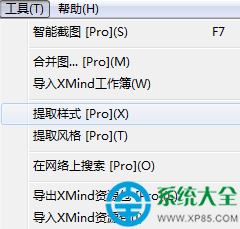
圖一:工具選單中的提取樣式選項
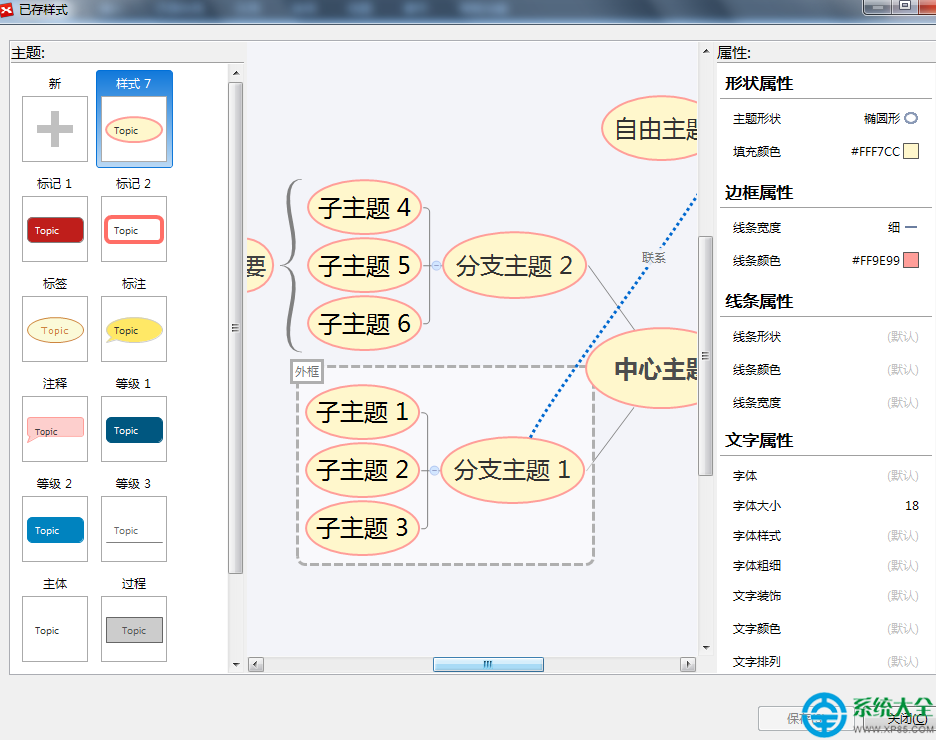
圖二:自動生成預覽圖的已儲存樣式面板
進階應用技巧
微調後再儲存
提取後,可在右側屬性面板進一步微調(如調整字號、間距),再次點擊「提取樣式」即可更新該樣式定義。
建立專案專屬樣式庫
針對不同專案類型(專案規劃、會議記錄、課程大綱、SWOT 分析)預先建立 5-8 組核心樣式,新建導圖時快速套用,大幅提升繪圖效率。
跨檔案複用
「已儲存樣式」為軟體層級全域共享,只要在同一台電腦的 XMind 6 中,所有導圖檔案均可存取這些樣式,無需重複設計。
樣式管理建議
- 命名規則:採用「用途_層級_風格」,如「專案_主分支_深藍」、「會議_行動項_紅標」
- 定期清理:移除不再使用的樣式,保持面板精簡
- 備份匯出:重要樣式庫可透過匯出主題檔案(.xmindstyle)備份或分享給團隊成員
常見問題
- Q: 提取樣式包含哪些屬性?
- A: 主題形狀、填滿顏色、邊框、字型/大小/顏色、連線樣式、標記/圖示位置等完整視覺屬性。
- Q: 套用樣式後原有內容會被覆蓋嗎?
- A: 僅覆蓋視覺樣式屬性,主題文字、結構、附件、超連結等內容不變。
- Q: 可否批次套用?
- A: 可多選主題(Ctrl+點選或框選)後一次套用樣式。