Windows 8 將 IE 分為「桌面版」與「Modern (Metro) 版」。Modern IE10 預設僅載入微軟核准的 Flash 白名單網站,自建/企業/舊版 Flash 網站直接被封鎖。解法:手動編輯本地相容性資料庫 iecompatdata,將目標網域加入白名單,並關閉自動更新機制防止被覆蓋。
操作步驟 (需管理員權限)
- 關閉自動更新相容性清單
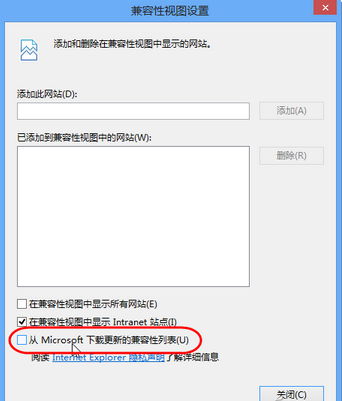
桌面版 IE10 → 地址列右鍵 →「功能表列」→「工具」→「相容性檢視設定」→ 取消勾選「從 Microsoft 下載更新的相容性清單」→ 關閉。
- 定位 iecompatdata 檔案
資源管理器進入:
C:\Users\<用戶名>\AppData\Local\Microsoft\Internet Explorer\IECompatData
找到 iecompatdata (無副檔名) → 用記事本/Notepad++ 開啟。
- 搜尋並添加目標網域
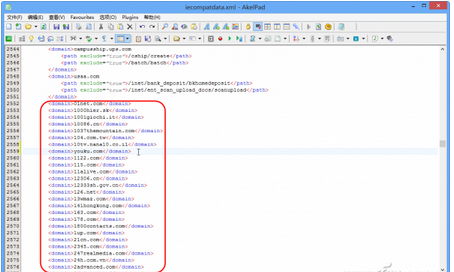
搜尋關鍵字 (如 youku.com) → 發現大量白名單網域列表。
在適當位置新增一行:your-target-domain.com (格式同現有項目)。
儲存檔案。
- Modern 環境生效
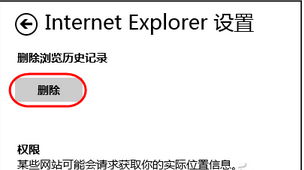
切換至 Modern 介面 (Win 鍵) → 開啟 Modern IE10 → 滑鼠移至右下角 →「超級按鈕」→「設定」→「Internet 選項」→「刪除瀏覽歷程記錄」→「刪除」→ 重新訪問目標網站,Flash 即可載入。
原理解析
- Modern IE10 讀取
iecompatdata 判斷是否允許 Flash。
- 微軟定期推送更新覆蓋此檔案 → 故須先關閉「自動下載更新」。
- 手動編輯即為「本地白名單覆蓋雲端策略」。
- 清除瀏覽歷史可強制重新讀取資料庫。
注意事項與現代替代
- ⚠ Flash 已於 2020/12/31 終止支援,主流瀏覽器 (Edge/Chrome/Firefox/Safari) 已移除 Flash 支援,本文僅供舊系統維護參考。
- 現代網站應遷移至 HTML5/WebGL/WebAssembly。
- 若必須執行舊 Flash 內容:
• 使用 Ruffle (Rust 寫的 Flash 模擬器,瀏覽器擴充/桌面版)
• 獨立版 Flash Player Projector (Adobe 封存頁面仍可下載)
• 虛擬機安裝舊版瀏覽器 + Flash 運行
結語:歷史技術債的最後一公里
編輯 iecompatdata 是 Windows 8 時代為了相容舊系統而生的權宜之計。如今 Flash 已退出歷史舞台,這段操作成為「數位考古」技能。若您正維護舊系統、舊設備管理介面、舊教學課件,上述步驟可助您在 Modern IE10 最後時光裡繼續運行。面向未來,請加速 HTML5 遷移,徹底告別 Flash 依賴!