相機、手機、截圖、下載圖片… 硬碟塞滿數萬張照片,找一張舊照片卻要翻半天?本文依使用者技術程度與裝置習慣,切分為 小林 (電腦初哥)、小王 (Win 7 進階)、iPhone 重度用戶 三大原型,提供客製化管理策略,涵蓋本地分類、備份策略、去重工具、雲同步、人臉識別、批次重命名,總有一款適合你。
原型一:小林 — 「簡單就是美」的檔案資料夾派
1. 分類:年份/事件/人物 三層資料夾
照片總管/
├ 2023/
│  ├ 01_春節返鄉/
│  ├ 03_櫻花季/
│  └ 08_公司團建/
├ 2024/
│  └ ...
- 優點:直觀、無需軟體、跨平台可見。
- 缺點:重複檔案多、搜尋靠檔名/日期、手動維護成本高。

2. 備份:雙硬碟 + 光碟 + 第三方同步工具
- 本地雙備:主硬碟 + 備份硬碟 (或不同分區),滑鼠拖曳/
robocopy /mir / FreeFileSync / Total Commander (TC) 同步。
- 離線冷備:M-DISC 級光碟 (壽命 1000 年) 或高耐久 USB/行動硬碟,定期寫入封存。
- TC 同步設定存檔:儲存來源/目的/選項/顯示設定,下次下拉選單一鍵喚起。
3. 去重:Image Search Pony (免費、多模式)
- 載入待掃資料夾 →「Options」→ 選 Autoselect duplicates by resolution (依解析度自動標記) / 檔案大小 / 修改時間。
- 「Search」→ 縮圖預覽確認 →「Move to trash」批量刪除。
原型二:小王 — 善用 Win 7+「程式庫」虛擬視圖 + 雲端 + Picasa 人臉識別
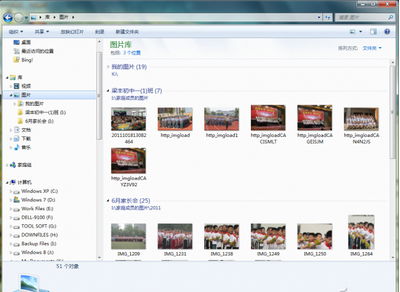
1. 分類:程式庫聚合多路徑,不動原檔
- 右鍵「圖片程式庫」→「內容」→「包含資料夾」→ 加入 D:\Photos、E:\Work\Images、OneDrive\Pictures…
- 統一視圖瀏覽、搜尋、排序;移除程式庫僅斷開映射,原檔不刪。
2. 備份:主流網盤 (OneDrive/Google Drive/115/微雲) + 客戶端自動同步
- 安裝客戶端 → 設定同步資料夾 → 本地異動即時上傳。
- 多盤管理:AsLocal 網盤本地管理專家 聚合掛載多網盤為本地磁碟機。
- 注意:上傳速度、空間上限、隱私條款需評估。
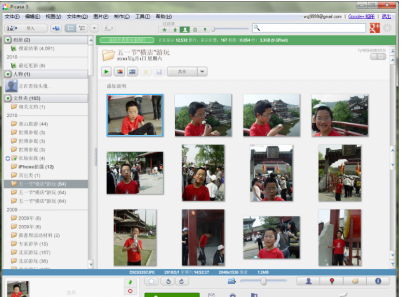
3. 人臉識別:Picasa (Google 免費、離線運作)
- 開啟資料夾 → 工具列「僅顯示有人臉的照片」→ 自動過濾同一人臉特徵照片。
- 標記姓名 → 後續自動歸類,找特定人物秒級完成。
4. 批次重命名三板斧
| 方法 | 工具/途徑 | 適用場景 |
|---|
| EXIF 資訊重命名 | 現無單一軟體完美支援 | 理想態,待開發 |
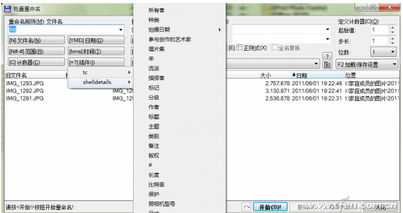
| 中繼資料 (標題/主題/評分/標籤/備註) | 檔案總管詳細檢視/屬性 → 依欄位排序、分組 | 已手動填寫中繼資料者 |
| TC + ShellDetails 外掛 | Total Commander + ShellDetails.wdx → 批次重命名對話框引用 EXIF/中繼欄位 | 進階用戶、需自訂命名規則 |
原型三:iPhone 重度用戶 — 拍完即同步,零線材、零操作
方案一:金山快盤 / 酷盤 / 360 雲盤 — 「雲相機」自動上傳
- 手機裝 App → 登入 → 自動建立「iPhone 相簿」資料夾。
- App 內選「雲相機」拍照 → 照片自動上傳至「我的照片 → iPhone 相簿 → 雲相機相簿」。
- 電腦端瀏覽器/客戶端即時可見;反向傳圖:電腦上傳至快盤「iPhone 相簿」→ 手機 App「查看雲相簿」即見。

方案二:QQ 影像 — 「圖片中轉站」Wi-Fi 自動上傳
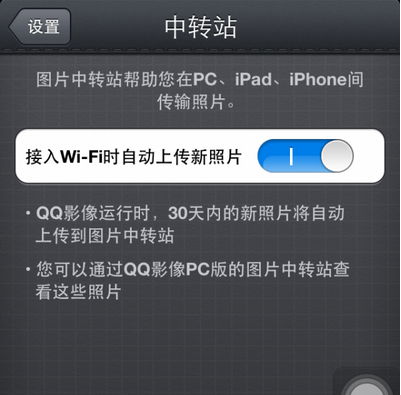
- 手機裝 QQ 影像 → 設定 →「圖片中轉站」→ 輸入 QQ 號密碼。
- 開啟「接入 Wi-Fi 時自動上傳新照片」。
- 電腦端 QQ 影像登入 → 文件中轉站 → 查看/下載手機照片。
方案三:iCloud 照片流 — 蘋果生態閉環同步
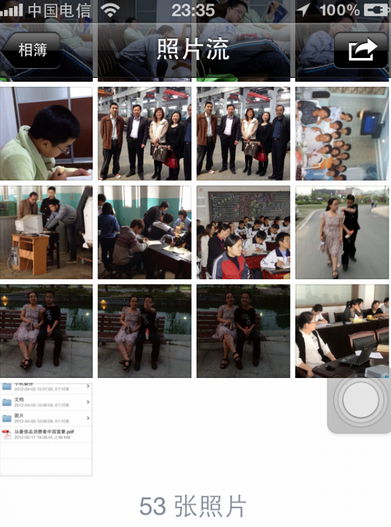
- 設定 → [你的名字] → iCloud → 照片 → 開啟「我的照片流」。
- 拍照 → 自動上傳 iCloud → 所有同 Apple ID 的 iOS/Mac 裝置自動下載 (Wi-Fi 環境)。
- 優點:零設定、原畫質、Live Photo 保留;缺點:免費 5 GB 額度小、非蘋果裝置難存取。
補充:Q拍 同步至 QQ 空間相簿
- 裝 Q拍 → QQ 登入 → 主介面「雲同步」→ 開啟滑桿 → 確定。
- 拍照 → 後台自動同步至 QQ 空間 →「相簿 → Q拍相簿」查看。
- 建議設定獨立密碼保護隱私。

總結:適合自己的,才是最好的
| 用戶類型 | 核心策略 | 關鍵工具 | 維護成本 |
|---|
| 電腦初哥 (小林) | 資料夾分類 + 雙硬碟備份 + Image Search Pony 去重 | FreeFileSync / TC / M-DISC | 低 (手動為主) |
| 進階玩家 (小王) | 程式庫虛擬聚合 + 網盤自動同步 + Picasa 人臉 + TC 批改名 | Win Library / OneDrive / Picasa / TC+ShellDetails | 中 (初期設定) |
| 手機黨 (iPhone) | 雲相機/圖片中轉站/iCloud 照片流 — 拍完即同步 | 快盤/QQ影像/iCloud/Q拍 | 極低 (全自動) |
結語:建立屬於你的「數位相簿秩序」
照片管理無標準答案,只有「當下最順手」的組合。從今天開始:
1️⃣ 釐清自己屬於哪種原型 (或混合型)。
2️⃣ 部署對應策略,完成首次全盤整理。
3️⃣ 設定自動化 (同步/備份/去重排程)。
4️⃣ 定期 (季/年) 檢視、調整。
當你下次想找「三年前那張日落」時,只需關鍵字/人臉/地圖/時間軸一鍵直達,那種掌控感,就是整理的最大回報!