Flash Player 幾乎是每台 Windows 電腦的必備外掛,但隨著版本迭代,它塞入了許多對一般用戶幫助不大、甚至拖慢系統的額外功能。透過「瘦身」保留核心播放功能,能有效降低資源佔用、提升穩定性。本文整理三大實用優化方向:限制 P2P 上傳、移除沙箱機制、手動更新內建元件,並附上 Chrome 專屬封鎖步驟。
Flash Player 引入 P2P 技術後,觀看網路影片時不僅下載資料,還會同時上傳,佔用頻寬與系統資源。雖無法完全關閉,但可透過註冊表參數將上傳限制在 1 KB 內。
cmd 進入命令提示字元。echo RTMFPP2PDisable=1 >> %windir%\system32\Macromed\Flash\mms.cfg
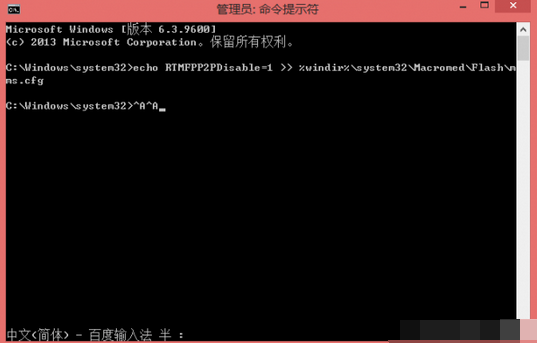
設定完成後,Flash Player 的 P2P 上傳流量將被大幅壓制。
Flash 的沙箱本意是阻隔網頁攻擊,但實測攔截效果有限,反而常造成瀏覽器無回應。可使用「火狐 Flash 通用免沙箱補丁」移除:
NPSWF32.dll(通常位於瀏覽器外掛目錄)。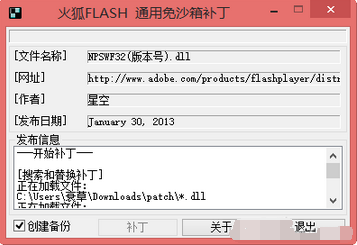
小提示:此工具同樣支援 IE 等其他瀏覽器的 Flash 外掛操作。
瀏覽器(如 Chrome)常內建 Flash Player,官方釋出安全更新時,內建版本可能滯後。手動替換可確保防護最新漏洞:
about:plugins,點擊右上角「詳細資訊」。pepflashplayer.dll(或 NPSWF32.dll),放入最新版 Flash Player 檔案。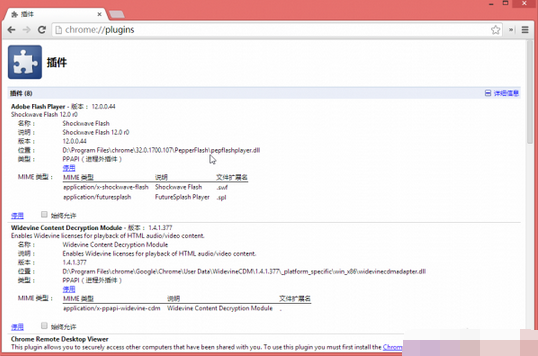
補充:其他瀏覽器可搜尋 NPSWF32.dll 定位並替換。
針對 Chrome 獨立的 Pepper Flash,可建立專屬 mms.cfg 封鎖上傳:
chrome://version/,複製「個人資料路徑」。\Pepper Data\Shockwave Flash\System\(無 System 資料夾請自建)。mms.cfg,內容僅一行:RTMFPP2PDisable=1。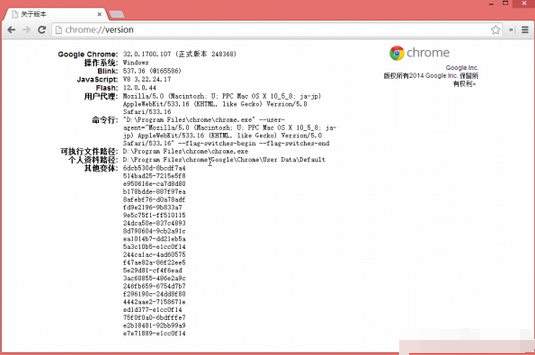
儲存後重啟瀏覽器,Chrome 內建 Flash 將不再上傳 P2P 資料。
透過以上步驟,Flash Player 將保留核心播放能力,卸下多餘負擔,系統資源佔用與安全風險雙雙下降。建議定期檢查瀏覽器內建版本是否為最新,並配合上述設定維持最佳狀態。