160WiFi 新增遠程桌面功能,手機觸控操作電腦桌面,電腦瞬間變平板。完整啟用流程:
電腦端設置(必做)
- 右鍵「這台電腦」→「屬性」→「遠程設置」。
- 勾選「允許遠程協助連接」與「允許任意版本遠程桌面連接」(忽略安全提示)。
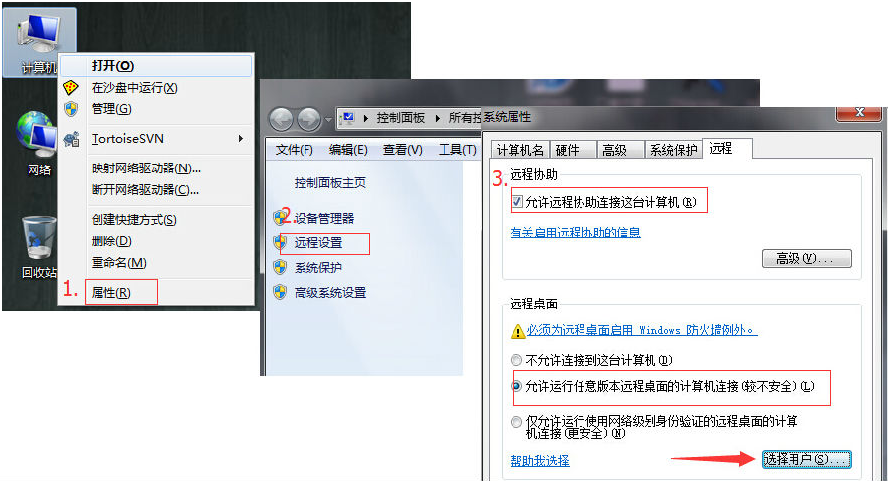
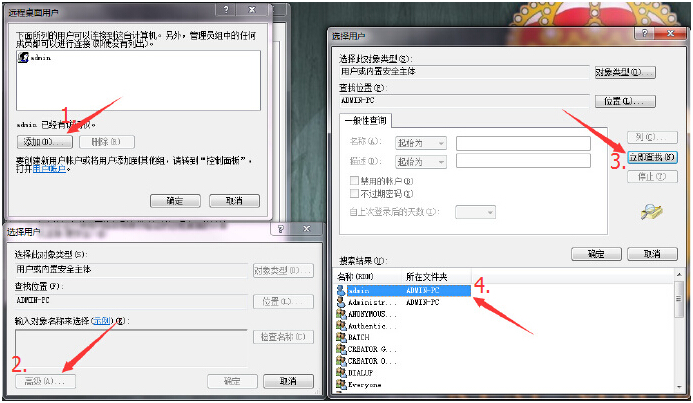
- 點「選擇用戶」→「添加」→「高級」→「立即查找」→ 選當前用戶名 → 確定。
- 務必為電腦帳戶設密碼(手機連接憑證)。
手機端操作
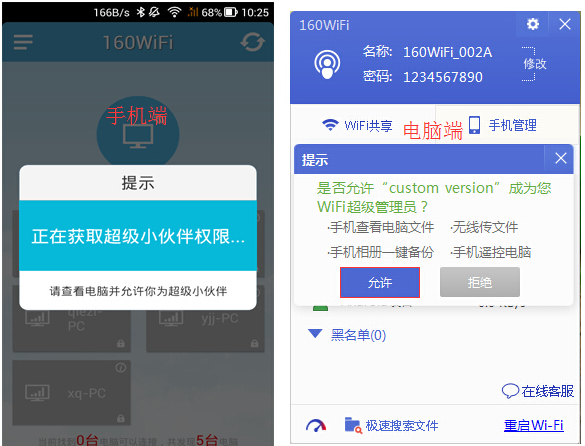
- 手機開 160WiFi → 找電腦用戶名 → 請求管理 → 電腦端點「允許」成超級管理員。
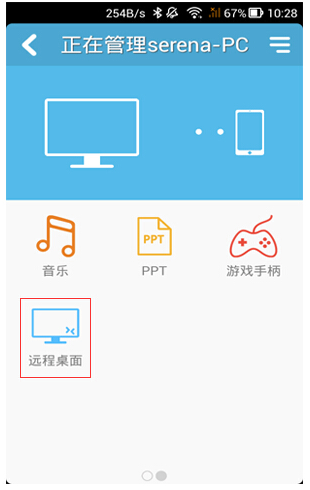
- 點「遠程桌面」→ 輸入電腦帳號密碼(非 160WiFi 密碼)→ 確認。
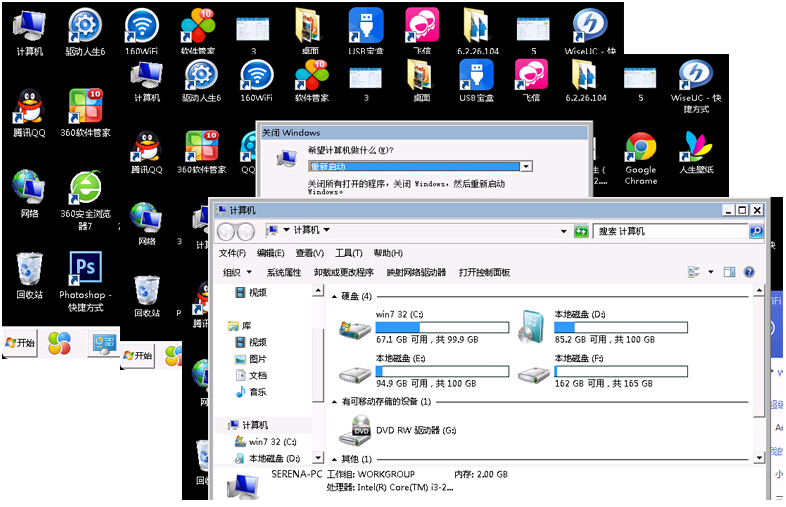
- 電腦鎖屏,手機顯示電腦桌面,觸控操作如平板:開計算機、關機、看視頻、監控電腦。
- 結束:手機返回鍵或電腦輸入密碼解鎖。
炫酷體驗,輕鬆實現跨設備操作。