iNode 校園客戶端限制多網卡,導致無法共享 WiFi。WiFi共享大師小編教學使用 MentoHUST Tool 破解多網卡限制,再配合共享大師建熱點。注意:目前共享大師已內建 iNode 兼容,無需額外破解;若遇問題可加群 374499707 求助技術。
MentoHUST 破解流程(備用方案)
- 下載 MentoHUST Tool:pan.baidu.com/s/1o6lWSGU → 安裝包內 WinPcap 4.1.3 必裝(否則 RP-Client 無法運行)。
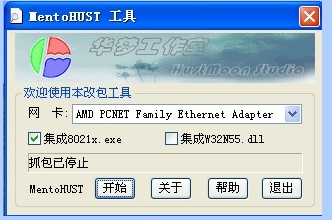
- 確保 iNode 客戶端完全退出,運行
RP-Client_20131031。
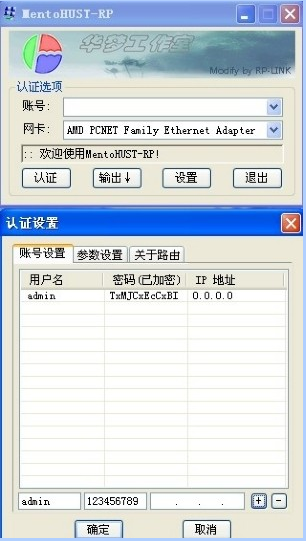
- 點「設置」輸入帳號/密碼(IP可不填)。
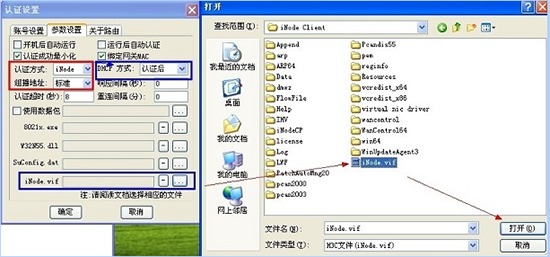
- 「參數設置」:認證方式選 iNode,DHCP 選 認證後,組播地址選 標準,點 iNode.vif 右側「...」選擇 iNode 安裝目錄下的
iNode.vif 文件,確定。
- 選賬號/網卡,點「認證」,成功後開啟 WiFi共享大師建熱點共享。
核心提示
- WinPcap 是網絡封包捕獲基礎庫,安裝路徑勿改。
- iNode.vif 文件路徑必須精確指向安裝目錄。
- 認證成功後保持 RP-Client 運行,再啟動共享大師。
下載連結
目前共享大師已原生支援 iNode,僅在極少數舊版/特殊網絡環境下需 MentoHUST 輔助,優先嘗試共享大師單獨運行。