手機用 WiFi 熱點成剛需,但非處處有路由器。本文總結台式機/筆記本兩大平台、自帶功能/第三方軟體兩大方案的建熱點全攻略,並針對校園網環境給出最佳建議。
硬體前提
- 台式機: 必須外接無線網卡(USB/PCI-E)或買隨身 WiFi 裝驅動。
- 筆記本: 多數自帶無線網卡,可直接用。
方案一:WiFi共享大師(推薦,校園網首選)
- 官網 wifi.ggsafe.com 下載最新版安裝即用。
- 支援天翼/深藍/銳捷/安朗/inode/dr.com/閃訊等校園客戶端環境。
- 跨系統(XP/Win7/8/10)體驗一致,避免系統差異坑。
方案二:筆記本自帶功能(以 Win7 為例,命令行法)
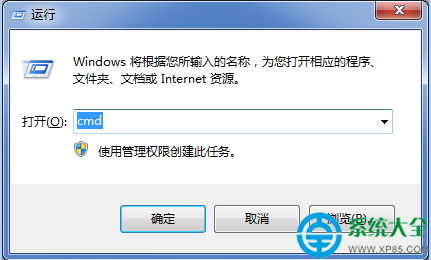
- Win+R 輸入
cmd 開啟命令提示符。
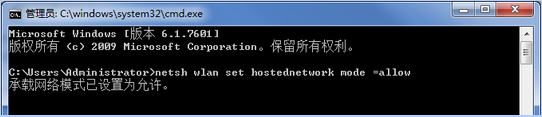
- 啟用承載網絡:
netsh wlan set hostednetwork mode=allow
- 設定 SSID/密碼:
netsh wlan set hostednetwork ssid=mywifi key=1234567890(密碼≥8位)。

- 啟動熱點:
netsh wlan start hostednetwork

系統差異提醒
- XP: 自帶虛擬 WiFi 功能弱,且 Android 手機常搜不到,不推薦。
- Win8/Win10: 設定介面有圖形化「移動熱點」開關,操作更簡單,但校園客戶端兼容性較差。
校園網環境最佳實踐
直接用 WiFi共享大師(校園版):內建反檢測、兼容主流客戶端、介面簡潔、開機自動建熱點,省去命令行/相容性煩惱。
下載連結
根據你的硬體/系統/網絡環境選擇方案,校園網用戶閉眼衝 WiFi共享大師校園版!