Windows XP Windows 7 Windows 2003 Windows Vista Windows 綜合教學 Linux 系統教學
Windows 10 Windows 8 Windows 2008 Windows NT Windows Server 電腦軟體教學
您现在的位置: Windows教程網 >> Windows教程 >  >> 電腦軟體教學 >> 電腦軟體介紹

Photoshop 圖層操作 5 個「偏門」高效技巧

編輯:電腦軟體介紹

基礎操作之外的隱藏生產力

掌握裁剪、調色、蒙版是入門,但面對百層設計稿,以下 5 個圖層面板「冷知識」能大幅加速工作流。
1. 秒判斷圖層是否為空

  • 單層檢測: Ctrl+點擊圖層縮略圖 → 若提示「警告:沒有像素被選中」= 空圖層。
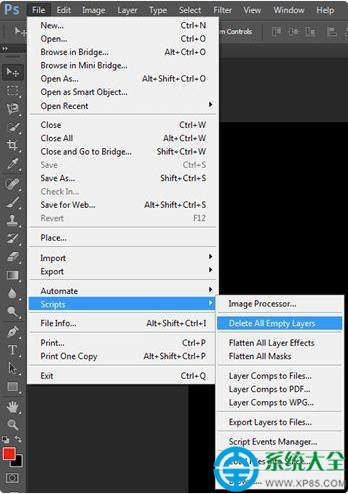
  • 批量清理: 選單 →「檔案」→「腳本」→「刪除所有空圖層」,一鍵淨化。
刪除所有空圖層腳本

2. 一鍵建立中性灰圖層(非破壞調色基礎)

Alt+點擊「新建圖層」圖示 → 混合模式選「柔光/疊加」→ 勾選「以中性色填充(50% 灰)」→ 確定。即得可疊加高光/陰影、濾鏡雜訊的中灰層,免去「新建→填充→改模式」三步。
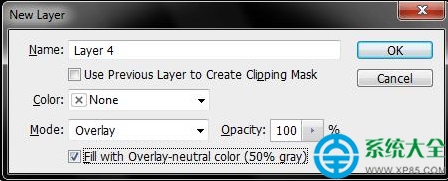
建立中性灰圖層對話框

3. 在「當前圖層下方」新建圖層

預設新圖層在上方。Ctrl+點擊「新建圖層」圖示,新層直接插在當前層下方,極適合「背景圖層上疊加素材」場景。
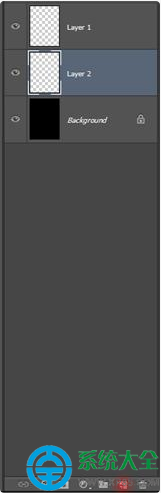
在當前圖層下方新建

4. 拖動複製圖層並精準定位圖層順序

拖動圖層時按住 Alt,滑鼠釋放位置即為副本插入位置,同時完成「複製+排序」,比 Ctrl+J 再拖動快一倍。
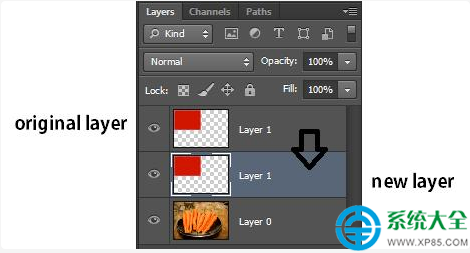
Alt拖動複製定位

5. 圖層批量合併 / 批量導出為獨立檔案

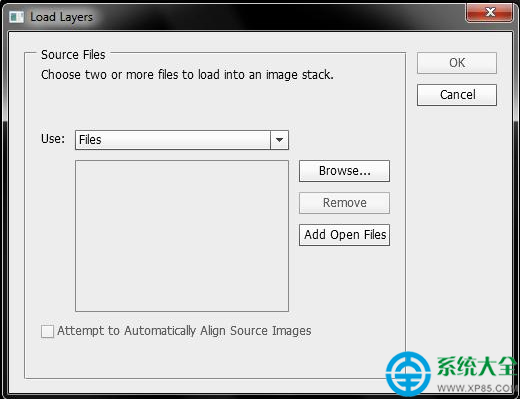
  • 合併多檔到單一文件:「檔案」→「腳本」→「載入檔案到堆疊」。
  • 圖層各自導出:「檔案」→「腳本」→「將圖層匯出至檔案」或「影像處理器」(支援格式/品質批量設定)。
圖層腳本功能選單

這些技巧雖「偏門」,卻直擊高頻痛點。建議收藏常用腳本路徑,下次再分享通道、蒙版、智能物件進階玩法。

Copyright © Windows教程網 All Rights Reserved