為何需要遊戲加速器?
高配電腦仍會因跨網(電信/聯通/移動)、跨區、路由繞路導致高延遲、丟包、掉線。海豚網游加速器透過專線節點優化路徑,降低 Ping 值,穩定連線。
操作流程圖解
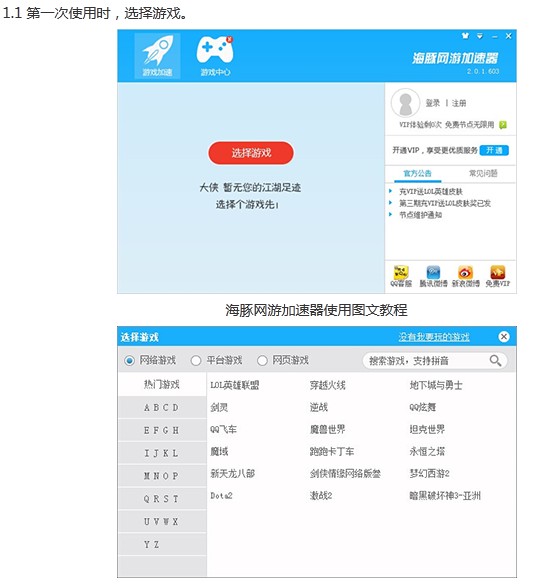
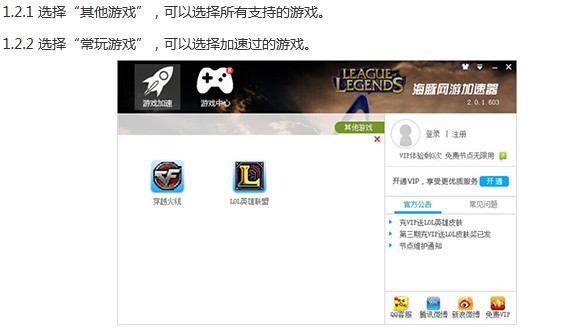
- 啟動加速器 → 遊戲列表選擇目標遊戲(支援主流網游:LOL、CF、DNF、PUBG、CS:GO、魔獸世界等)。
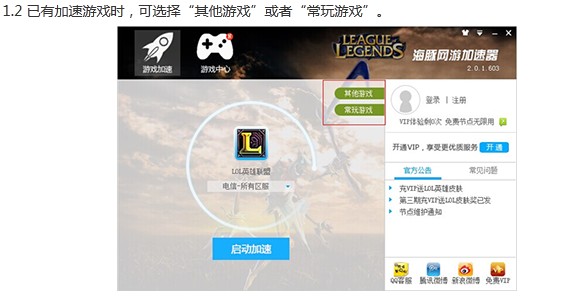
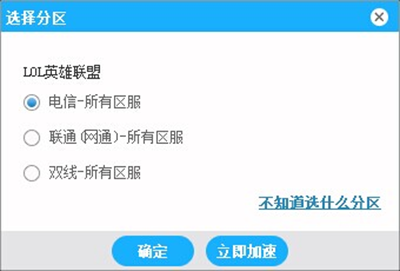
- 選擇分區:彈出大區選單(電信/聯通/雙線/移動/教育網等) → 選擇遊戲角色所在大區。
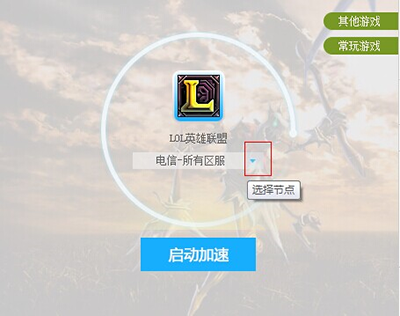
- 想換分區?點擊分區右側紅框按鈕 → 重新選擇。

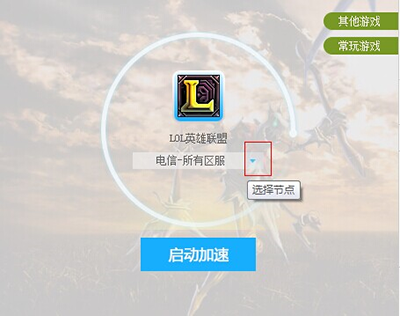
- 手動選節點:點擊分區右側「小三角」展開節點列表 → 選擇延遲最低/丟包最少節點 → 「開始加速」。
加速中想換節點 → 必須先「停止加速」再重選。
- 智能換膚:V2.0 新增,選遊戲自動切換對應皮膚;手動換膚會取消智能模式。
關鍵避坑指南
- 測速勿過頻:短時間內重複測速會觸發路由器/系統限制導致嚴重丟包,**不影響實際加速效果**,但會干擾判斷。建議間隔 5 分鐘以上。
- 節點選擇原則:優先看「延遲」與「丟包率」,其次看「穩定性」。
- 加速器僅優化「遊戲流量」,瀏覽網頁、下載、語音軟體不走加速通道。
- 遇到「無法連接節點」:嘗試切換 TCP/UDP 模式(設定中)、關閉防火牆/殺毒軟體嘗試、更換節點。
總結
海豚加速器介面清爽、節點豐富、免費基礎版可用、換膚趣味性強。核心口訣:**正確選分區 → 手動挑低延遲節點 → 別狂點測速**。