許多使用迅雷影音的用戶都會遇到視頻畫面上下或左右出現黑邊的情況,這不僅影響觀影體驗,也顯得不夠專業。其實迅雷影音內建了「自動去除黑邊」功能,只需幾步即可輕鬆解決。本文將詳細說明如何開啟此功能,讓您享受全螢幕的觀影樂趣。
為什麼會出現視頻黑邊?
視頻黑邊通常是因為影片原始畫面比例(如 21:9 電影寬銀幕)與播放器或螢幕比例(如 16:9)不匹配所致。播放器為了保持畫面比例不變形,會在上下或左右填補黑色區域。
迅雷影音去除黑邊操作步驟
- 打開迅雷影音播放器,載入任意視頻文件。
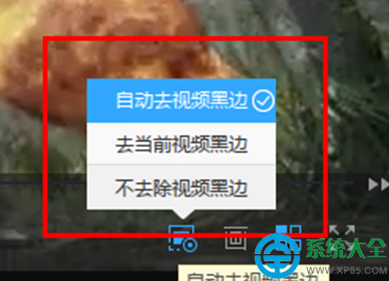
- 在播放控制條下方尋找「自動去除黑邊」按鈕(圖示通常為一個帶箭頭的矩形框)。
- 點擊該按鈕即可切換開啟/關閉狀態。開啟後,播放器會自動偵測並裁剪掉畫面周圍的純黑區域,將有效畫面拉伸填滿播放窗口。
注意事項
- 此功能預設為關閉狀態,需手動開啟。
- 若視頻本身包含黑色畫面內容(非邊框),自動裁剪可能會誤判,建議根據具體視頻情況靈活開關。
- 配合「畫面比例」設定(如 16:9、4:3、自動),可獲得最佳顯示效果。
掌握這個小技巧,告別黑邊困擾,讓每一幀畫面都完美呈現!