Windows XP Windows 7 Windows 2003 Windows Vista Windows 綜合教學 Linux 系統教學
Windows 10 Windows 8 Windows 2008 Windows NT Windows Server 電腦軟體教學
您现在的位置: Windows教程網 >> Windows教程 >  >> 電腦軟體教學 >> 電腦軟體介紹

360系統重裝大師使用教程:一鍵重裝系統完整步驟圖解

編輯:電腦軟體介紹

360系統重裝大師整合於 360安全衛士 功能大全中,使用前請確認已安裝最新版 360安全衛士。本教程將帶您一步步完成系統重裝,從環境檢測到驅動配置,全程圖文說明,輕鬆搞定重灌系統。
操作前準備

  1. 開啟 360安全衛士,進入「功能大全」找到「系統重裝大師」並啟動。
  2. 備份重要資料(重裝會格式化系統盤)。
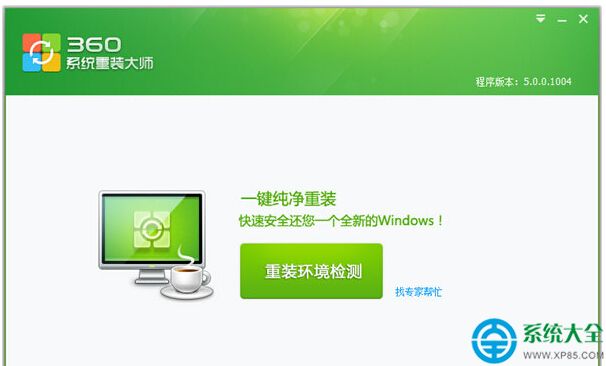
開啟360系統重裝大師

重裝完整流程

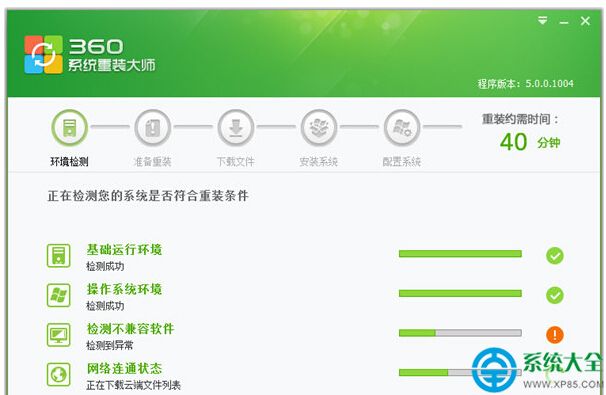
步驟 1:環境檢測

點擊「重裝環境檢測」按鈕,程式會自動檢查硬體相容性、磁碟空間、網路連線等條件。檢測通過後才能進行下一步。
重裝環境檢測

步驟 2:下載系統映像

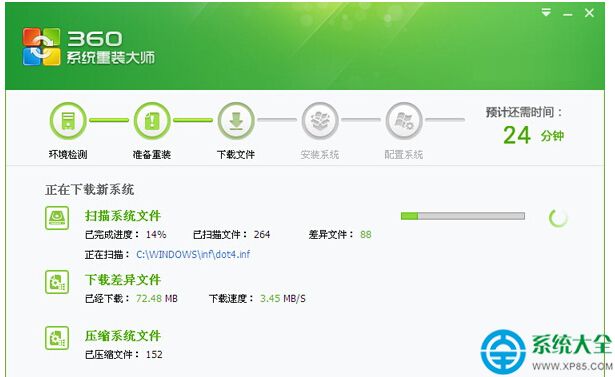
檢測通過後,工具會自動比對並下載對應的 Windows 系統映像檔。此過程視網速而定,請保持網路暢通。
下載系統檔案
下載進度

步驟 3:自動安裝系統

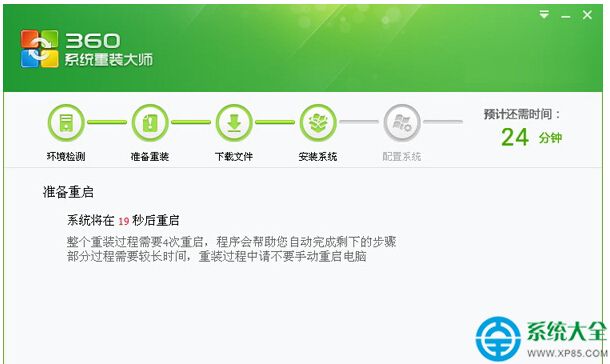
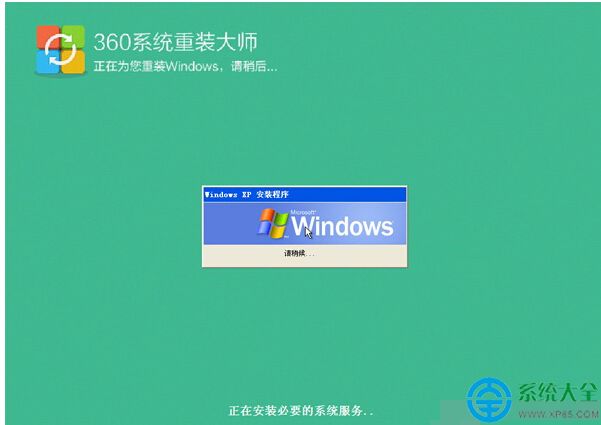
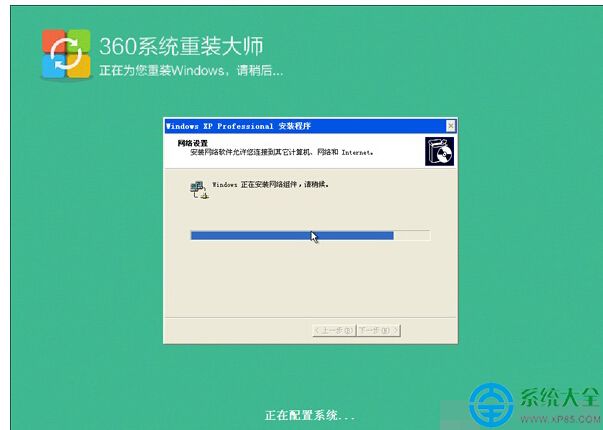
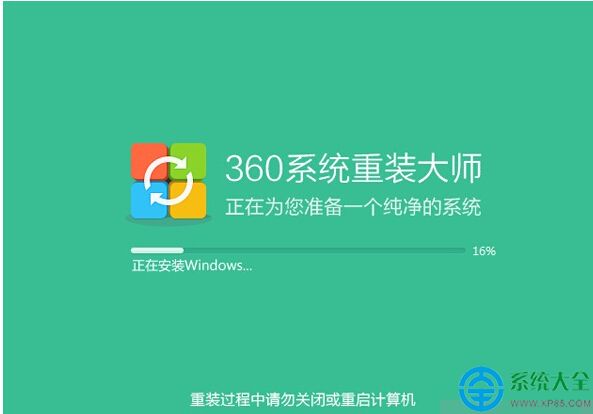
下載完成後,電腦會自動重啟進入安裝流程,無需人工干預。安裝過程中會多次重啟,請勿強制關機。
安裝中
安裝進度
完成安裝

步驟 4:驅動配置與優化

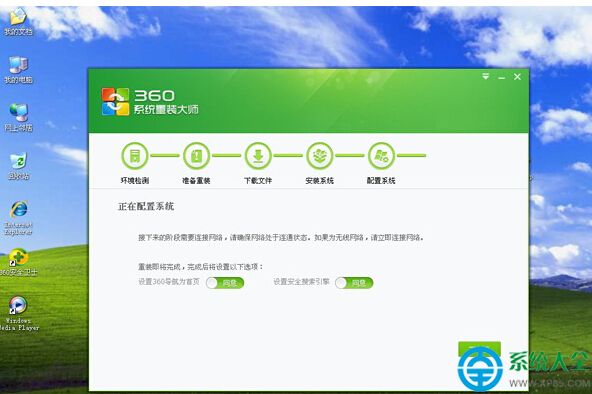
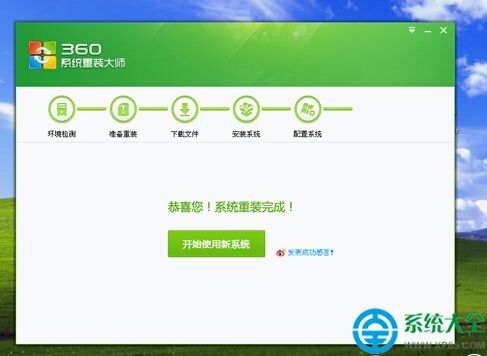
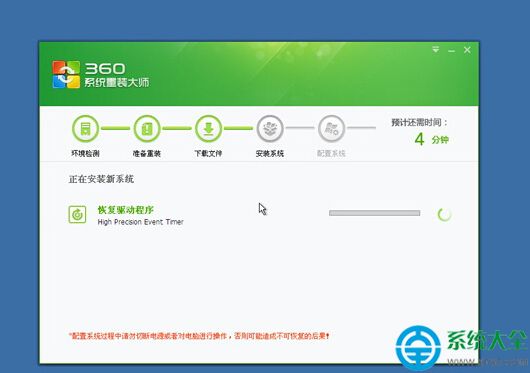
系統安裝完成後,新版本新增「配置系統」環節,自動掃描硬體驅動並安裝最適用版本,確保聲音、顯示、網路等裝置正常運作。
驅動掃描
驅動安裝
配置完成

常見問題提醒

  • 全程請保持電源連接(筆電建議接上電源轉換器)。
  • 若中途報錯,可嘗試重新檢測或更換系統版本。
  • 重裝完成後,記得執行 Windows Update 更新補丁。
Copyright © Windows教程網 All Rights Reserved