Windows XP Windows 7 Windows 2003 Windows Vista Windows 綜合教學 Linux 系統教學
Windows 10 Windows 8 Windows 2008 Windows NT Windows Server 電腦軟體教學
您现在的位置: Windows教程網 >> Windows教程 >  >> 電腦軟體教學 >> 伺服器技術 >> Web 伺服器

IIS 建立網站圖解教學:從根目錄設定到瀏覽驗證

編輯:Web 伺服器

實驗環境與目標

  • Web 根目錄設於 E:\wwwroot
  • 建立簡單 HTML 測試頁,驗證 IIS 正常服務

步驟圖解

  1. 建立網站根目錄結構
    建立E盤wwwroot目錄
  2. 編寫測試 HTML
    編寫測試HTML
    在 E:\wwwroot 建立 index.html,內含基本標籤與測試文字。
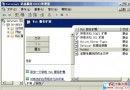
  3. IIS 管理員建立網站
    IIS新增網站精靈
    右鍵「網站」→「新增」→「網站」→ 輸入描述/IP/埠/主機頭 → 路徑指向 E:\wwwroot → 完成。
  4. 設定預設文件
    設定預設文件
    網站屬性 → 「文件」分頁 → 啟用預設文件 → 新增 index.html 並移至最上方。
  5. 設定目錄瀏覽/權限 (視需求)
    目錄瀏覽設定
    權限設定
  6. 瀏覽器驗證
    瀏覽器訪問成功
    輸入 https://192.168.0.20/ (或對應 IP/域名),正常顯示測試頁內容。

關鍵點總結

  • 網站根目錄權限:IUSR_機器名 至少需「讀取/執行/列出資料夾」
  • 預設文件順序決定無檔名請求回應哪個頁面
  • 防火牆需開放 TCP 80 (或自訂埠)
  • 若用主機頭 (域名),需 DNS 解析正確指向伺服器 IP

常見問題

現象排查方向
403 禁止存取目錄權限缺失 / 無預設文件 / 目錄瀏覽未啟用
404 找不到根目錄路徑錯誤 / 檔案名稱大小寫 (Linux) / 預設文件未設
無法連線IIS 未啟動 / 防火牆封鎖 / IP/埠/主機頭衝突

結語

透過圖解步驟,快速掌握 IIS 建站核心流程:備目錄 → 寫測試頁 → 新增網站指向目錄 → 設定預設文件/權限 → 瀏覽驗證。後續可擴展虛擬目錄、應用程式集區、SSL 憑證、URL Rewrite 等進階功能。

Copyright © Windows教程網 All Rights Reserved