前置準備
- 確認本機 IIS 站點已在區域網路正常運行(可用
https://本機內網IP 存取)。
- 記下本機 IPv4 位址(Win+R →
cmd → ipconfig)。
- 取得路由器管理介面 IP(通常為「預設閘道」)。
步驟 1:登入路由器管理介面
- 瀏覽器輸入閘道 IP(如
192.168.1.1)。
- 預設帳密常為
admin/admin,請查閱路由器底部標籤或說明書。
步驟 2:新增虛擬伺服器(連接埠映射)
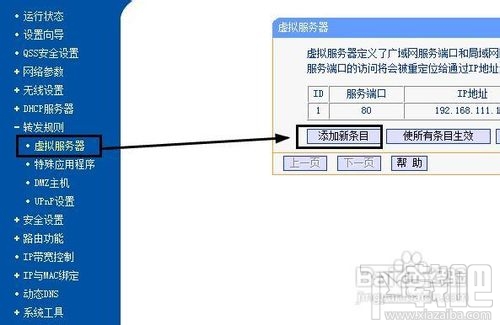
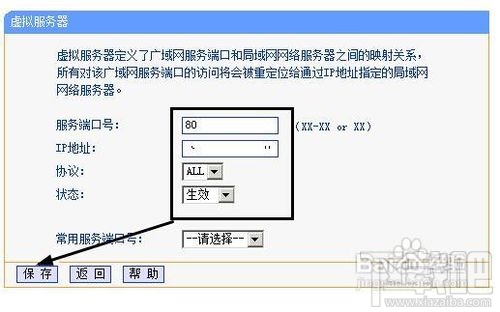
- 導覽至「轉發規則」→「虛擬伺服器」→「新增條目」。
- 服務埠:80(或 IIS 站點實際埠)。
- IP 位址:填入本機 IPv4 位址。
- 協議:ALL(或 TCP)。
- 狀態:啟用。
- 儲存。

步驟 3:啟用 DMZ 主機(可選,建議開啟)
將所有未指定的外部連線導向本機,解決被動模式 FTP、特定協議穿透問題。
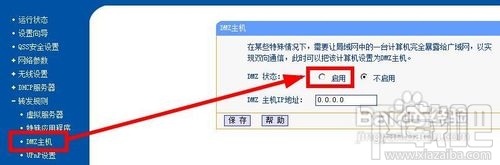
- 切換至「DMZ 主機設定」。
- 狀態:啟用。
- IP 位址:填入本機 IPv4 位址。
- 儲存。
步驟 4:外網驗證
- 取得公網 IP(瀏覽器搜尋「我的 IP」或路由器狀態頁)。
- 手機開啟 4G/5G,瀏覽器輸入
https://公網IP 或 https://公網IP:埠。
- 若使用動態公網 IP,建議申請 DDNS 域名(如 No-IP、花生殼)綁定。
常見問題排查
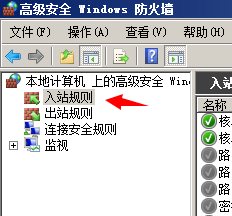
- 無法存取:確認 Windows 防火牆入站規則已開放 TCP 80(或自訂埠)。
- 瀏覽器顯示路由器管理頁:路由器遠端管理埠衝突(預設 80),請修改路由器管理埠為 8080/8888 等。
- 內網無法用公網 IP/域名存取:路由器需支援 NAT Loopback(回環),否則需修改 hosts 或使用內網 IP。
- 頻繁斷線/速度慢:檢查上傳頻寬是否飽和、啟用 QoS 保障 Web 埠優先權。