安裝 Hyper-V 角色時提示:
「無法安裝 Hyper-V。BIOS 不支持虛擬化技術。」
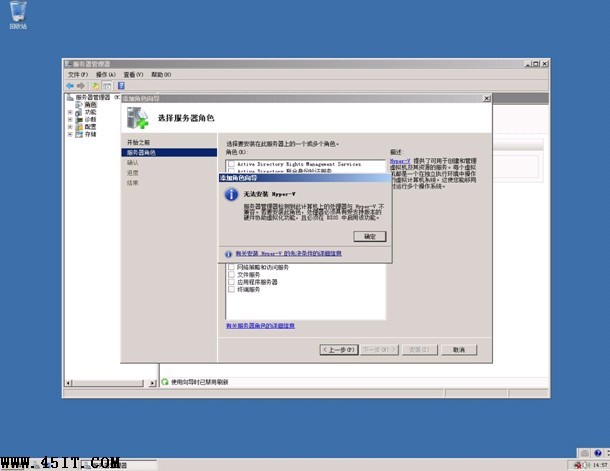
CPU 支持虛擬化擴展 (Intel VT-x / AMD-V),但BIOS 中未啟用。Hyper-V 要求硬件級虛擬化支持,缺一不可。
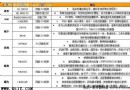
Advanced → CPU Configuration → Intel Virtualization Technology (VT-x)Advanced → CPU Configuration → SVM ModeSystem Security → Virtualization Support → VirtualizationSystem Options → Processor Options → Virtualization Technology (VTx/VTd)Advanced → CPU Setup → Intel VT / AMD SVM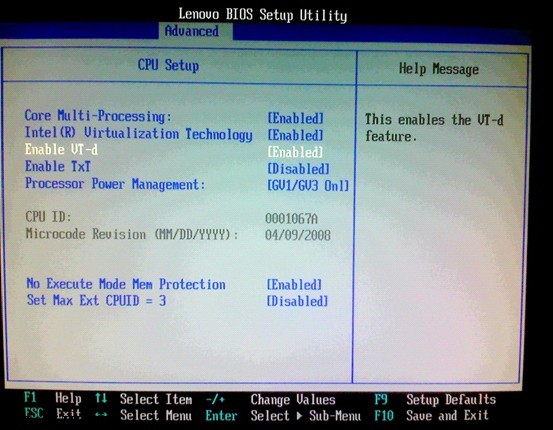
| 組件 | 最低要求 | 驗證命令 |
|---|---|---|
| CPU | x64 架構 + VT-x/AMD-V + NX/XD 位支持 | Coreinfo.exe -v (Sysinternals) 輸出含 * 表支持 |
| 主板/BIOS | 提供 VT 開關選項、微碼更新至最新 | 廠商官網下載最新 BIOS 刷新 |
| 內存 | ≥ 8GB (宿主 4GB + 每 VM 1GB 起) | — |
| OS | Windows Server 2008 x64 (Standard/Enterprise/Datacenter) | — |
重新打開「添加角色」→ Hyper-V → 無紅叉報錯,可正常完成安裝向導並創建虛擬機。