Windows XP Windows 7 Windows 2003 Windows Vista Windows 綜合教學 Linux 系統教學
Windows 10 Windows 8 Windows 2008 Windows NT Windows Server 電腦軟體教學
您现在的位置: Windows教程網 >> Windows教程 >  >> 電腦軟體教學 >> 伺服器技術 >> 關於伺服器

Windows 遠程桌面連接雲伺服器完整圖文教程(2003/2008/2012/2016/2019)

編輯:關於伺服器

Windows 內建「遠程桌面連接」(MSTSC)是管理雲伺服器的標準方式。

連接步驟

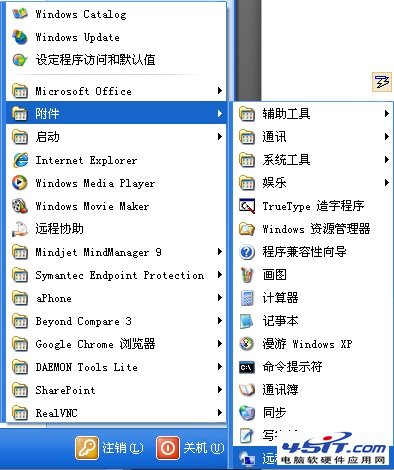
  1. 啟動遠程桌面:
    • 開始 → 附件 → 遠程桌面連接
    • 或 Win+R 輸入 mstsc
    啟動遠程桌面
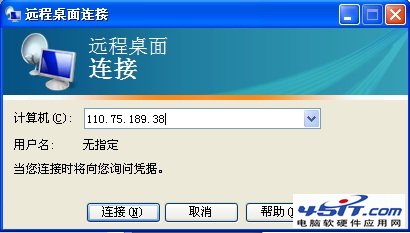
  2. 輸入雲伺服器公網 IP,點擊「連接」 輸入IP連接
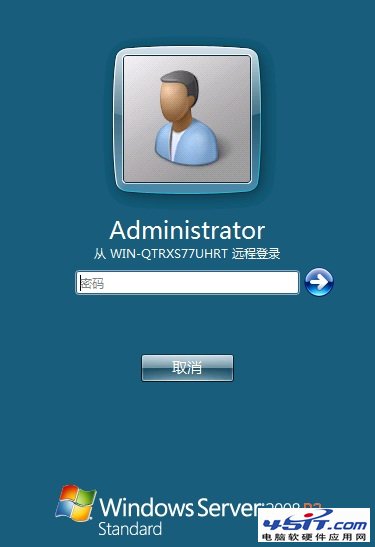
  3. 輸入用戶名(預設 Administrator)與密碼 輸入憑證
  4. 首次連接會提示憑證不受信任,勾選「不再詢問」點擊「是」

進階技巧

  • 另存連接檔(.rdp):連接欄 → 另存為 → 方便下次雙擊直連
  • 調整顯示/本地資源:選項 → 顯示(解析度/色深)、本地資源(磁碟重定向、剪貼簿、音訊)
  • 多顯示器支援:/multimon 參數或勾選「使用所有顯示器」
  • 網關/Proxy 設定:進階 → 設定 RD Gateway

常見問題排查

Linux 伺服器請參考

Linux 遠程連接教程(SSH/PuTTY/Xshell)

Copyright © Windows教程網 All Rights Reserved
現象可能原因解決
無法連接/超時防火牆阻擋 3389、安全組未放行、遠程服務未啟動檢查雲廠商安全組、伺服器防火牆、services.msc → TermService
憑證錯誤自簽憑證、域名不匹配勾選「不再詢問」或部署受信 CA 憑證
黑屏/花屏顯示驅動不相容、色深過高降低色深至 16 位、更新顯卡驅動
剪貼板失效rdpclip.exe 掛起任務管理器重啟 rdpclip.exe