Windows XP Windows 7 Windows 2003 Windows Vista Windows 綜合教學 Linux 系統教學
Windows 10 Windows 8 Windows 2008 Windows NT Windows Server 電腦軟體教學
您现在的位置: Windows教程網 >> Windows教程 >  >> 電腦軟體教學 >> 伺服器技術 >> 關於伺服器

IIS 設定禁止或允許 IP 直接存取網站完整教學

編輯:關於伺服器

IIS 網站 IP 存取控制設定指南

在 Windows Server 環境下,IIS(Internet Information Services)是最常用的 Web 伺服器平台。許多管理員需求是:允許使用者透過網域名稱存取網站,但禁止直接使用 IP 位址造訪,以增強安全性並避免惡意掃描。本文將詳細說明如何在 IIS 6.0 中透過「主機標頭」設定達到此目的。

操作步驟

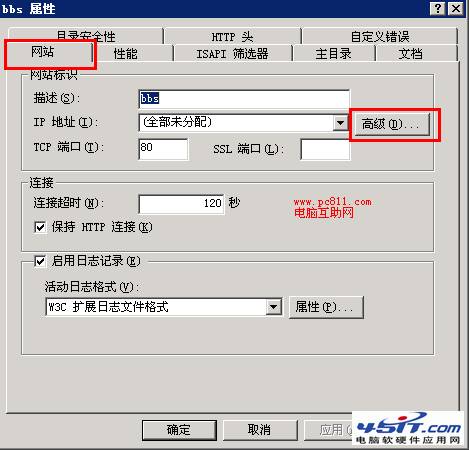
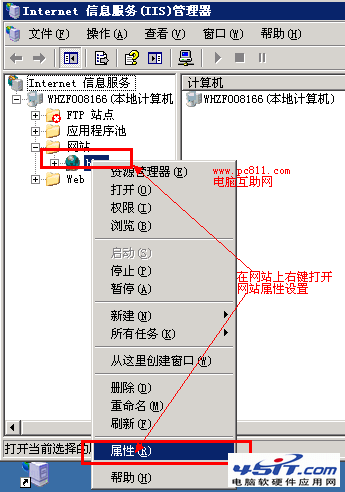
  1. 開啟 IIS 管理員,在左側樹狀結構中找到目標網站,右鍵選擇「內容」進入屬性設定。
  2. 在「網站」索引標籤下,點擊「進階」按鈕,開啟「進階網站識別」視窗。
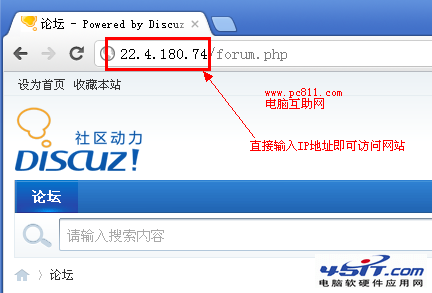
  3. 預設情況下,「主機標頭值」為空白,這代表網站接受所有 IP 直接存取。
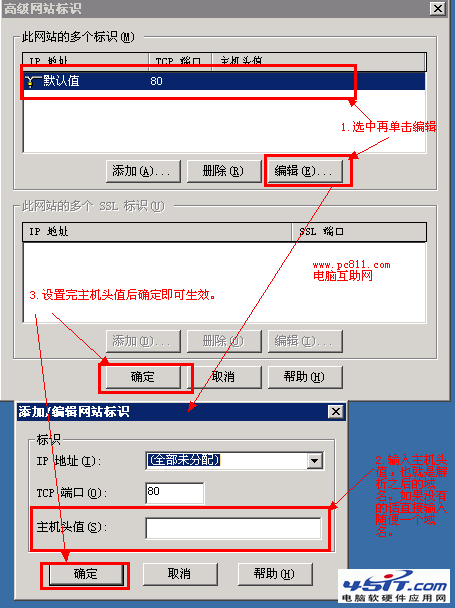
  4. 若要禁止 IP 直接存取:選取該網站識別項目,點擊「編輯」,在「連接埠」欄位輸入 80(或其他埠號),在「主機標頭」欄位輸入您的網域名稱(如 www.example.com),確定儲存。
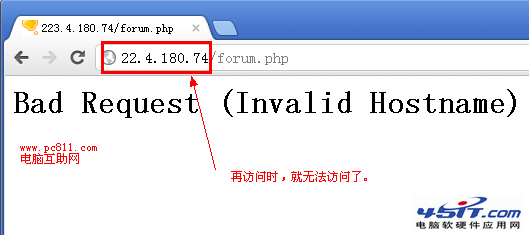
  5. 完成後,直接輸入 IP 位址存取將回傳 HTTP 400 Bad Request (Invalid Hostname) 錯誤,達到封鎖目的。
圖解說明

IIS 開啟網站屬性方法
IIS 開啟網站屬性方法

IIS 進階網站識別設定
IIS 進階網站識別設定

IIS 網站進階識別編輯視窗
IIS 網站進階識別編輯視窗

主機標頭為空時可用 IP 存取
主機標頭為空時,可直接用 IP 位址存取網站

設定主機標頭後 IP 存取被拒
設定主機標頭後,IP 直接存取將出現 Bad Request 錯誤

補充說明

  • 主機標頭值實際上就是解析指向該網站的網域名稱。
  • 若需支援多個網域,可在「進階網站識別」中新增多筆記錄,分別填入不同網域。
  • 此設定對 IPv6 同樣生效。
  • 修改完成後建議執行 iisreset 重新啟動 IIS 服務確保生效。

常見問題

Q:設定後網域也無法存取怎麼辦?
A:檢查 DNS 解析是否正確指向伺服器 IP,並確認防火牆已開放 80/443 埠。

Q:能否只允許特定 IP 存取?
A:此功能屬於「IP 位址與網域限制」模組,需另行在 IIS 中設定「拒絕/允許」規則,非本文範圍。

Copyright © Windows教程網 All Rights Reserved