Windows XP Windows 7 Windows 2003 Windows Vista Windows 綜合教學 Linux 系統教學
Windows 10 Windows 8 Windows 2008 Windows NT Windows Server 電腦軟體教學
您现在的位置: Windows教程網 >> Windows教程 >  >> 電腦軟體教學 >> 伺服器技術 >> 關於伺服器

Windows Server 2008 防火牆進階設定:允許 ICMP Ping 回應

編輯:關於伺服器

Windows Server 2008 預設封鎖 ICMP Echo Request(Ping),若需允許 Ping 回應,必須透過「進階安全性 Windows 防火牆」設定入站規則,或使用命令列工具。本文提供圖文並茂的設定步驟與命令列替代方案。
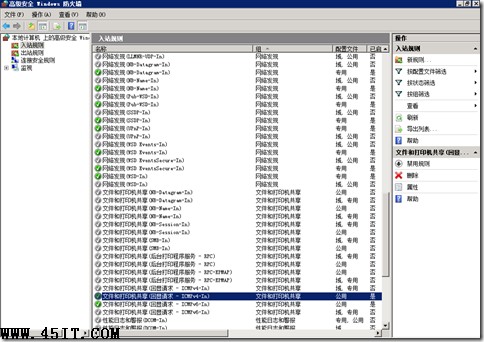
方法一:圖形介面設定(建議)

  1. 開啟「管理工具」→「進階安全性 Windows 防火牆」。
  2. 左側導覽選取「輸入規則」。
  3. 在中央清單中尋找:
    名稱:檔案和印表機共用 (回應要求 - ICMPv4 輸入)
    群組:檔案和印表機共用
    設定檔:公用(或網域、私人,視網路位置而定)
    啟用:否(預設)
  4. 右鍵該規則 → 「啟用規則」。
  5. (選擇性)右鍵 → 「內容」→「進階」索引標籤,勾選適用的網路設定檔(網域、私人、公用)。
  6. 若環境使用 IPv6,同樣啟用「檔案和印表機共用 (回應要求 - ICMPv6 輸入)」。

啟用 ICMPv4 輸入規則

方法二:命令列設定(適用自動化腳本)

啟用 IPv4 Ping 回應

netsh advfirewall firewall set rule name="檔案和印表機共用 (回應要求 - ICMPv4 輸入)" new enable=yes

停用 IPv4 Ping 回應

netsh advfirewall firewall set rule name="檔案和印表機共用 (回應要求 - ICMPv4 輸入)" new enable=no

舊版 netsh 指令(相容性)

netsh firewall set icmpsetting 8 enable
netsh firewall set icmpsetting 8 disable

注意:`netsh firewall` 指令在較新版本 Windows 已淘汰,建議改用 `netsh advfirewall`。
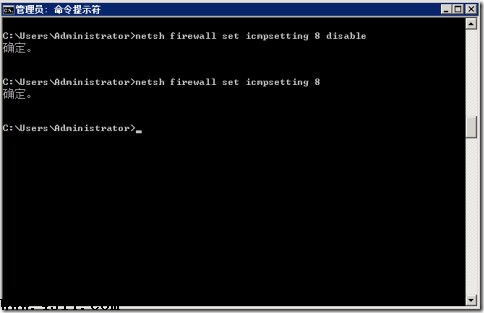
命令列執行結果

進階:自訂 ICMP 規則(僅允許特定 IP/子網)

netsh advfirewall firewall add rule name="Allow Ping from Management Subnet" ^
  dir=in action=allow protocol=icmpv4:8,any ^
  remoteip=10.0.1.0/24,192.168.10.0/24 ^
  profile=domain,private ^
  description="允許管理子網 Ping 監控"

驗證方式

  • 本機執行:ping 127.0.0.1
  • 遠端電腦執行:ping <Server_IP>
  • 使用 netsh advfirewall firewall show rule name=all dir=in | findstr ICMP 確認規則狀態。

安全性考量

  • Ping 可被用於網路偵察、存活主機掃描、DDoS 放大攻擊(Smurf Attack,雖現代網路較少見)。
  • 生產環境建議:僅允許管理子網、監控系統 IP Ping,拒絕全網開放。
  • 搭配 IPSec 隔離、網路分段、零信任架構,進一步縮小攻擊面。

結語

Windows Server 2008 透過「進階安全性 Windows 防火牆」精細控制 ICMP 回應。建議採用「最小權限」原則,僅對受信任管理網段開放 Ping,並定期稽核防火牆規則,確保不因設定疏失暴露攻擊面。

Copyright © Windows教程網 All Rights Reserved