前言
SQL Server 2005 早已結束主流支援,但在舊系統維護、相容性測試等場景仍需在 Windows 7 上安裝。本文整理完整步驟,涵蓋 IIS 設定、本體安裝、SP3 修補、Browser 服務、防火牆例外、遠端連線設定與混合驗證模式建立。
一、先決條件:啟用 IIS 必要元件
控制台 → 程式集 → 開啟或關閉 Windows 功能 → 勾選下列項目:
- Internet Information Services → Web 管理工具 → IIS 6 管理相容性 → IIS 6 WMI 相容性
- Internet Information Services → Web 管理工具 → IIS 6 管理相容性 → IIS 6 Metabase 與 IIS 6 設定相容性
- Internet Information Services → 万维网服务 → 應用程式開發功能 → ASP.NET
- Internet Information Services → 万维网服务 → 通用 HTTP 功能 → HTTP 重新導向
- Internet Information Services → 万维网服务 → 安全性 → Windows 驗證
二、安裝 SQL Server 2005 標準版
執行安裝精靈,依預設選項逐步完成 (建議安裝路徑保持預設 C:\Program Files\Microsoft SQL Server\)。
三、安裝 SQL Server 2005 SP3 (必要)
- 下載並執行
SQLServer2005SP3-KB955706-x86-CHS.exe。
- 安裝過程中會要求停止 SQL Server 服務,請在工作管理員手動結束
sqlservr.exe 進程後繼續。
- 完成後重新啟動 SQL Server 服務 (服務管理員或
net start MSSQL$SQLEXPRESS)。
四、啟用 SQL Server Browser 服務
- 開始 → 所有程式 → Microsoft SQL Server 2005 → 設定工具 → SQL Server 表面區域配置工具。
- 選「服務和連線的表面區域配置」→ SQL Server Browser → 啟動類型設為 自動 → 套用。
五、Windows 防火牆建立例外規則
1. SQL Server 資料庫引擎 (預設執行個體連接埠 1433)
- 控制台 → Windows 防火牆 → 例外 → 新增程式。
- 瀏覽選取
C:\Program Files\Microsoft SQL Server\MSSQL.1\MSSQL\Binn\sqlservr.exe (實例 ID 可能不同,請確認實際路徑)。
2. SQL Server Browser 服務 (UDP 1434)
- 同樣在防火牆「新增程式」→ 瀏覽選取
C:\Program Files\Microsoft SQL Server\90\Shared\sqlbrowser.exe。
六、設定 SQL Server 2005 遠端連線
1. SQL Server 組態管理員啟用協定
- SQL Server 2005 服務: 確認
SQL Server Browser 狀態為 Running,啟動類型為 Automatic。
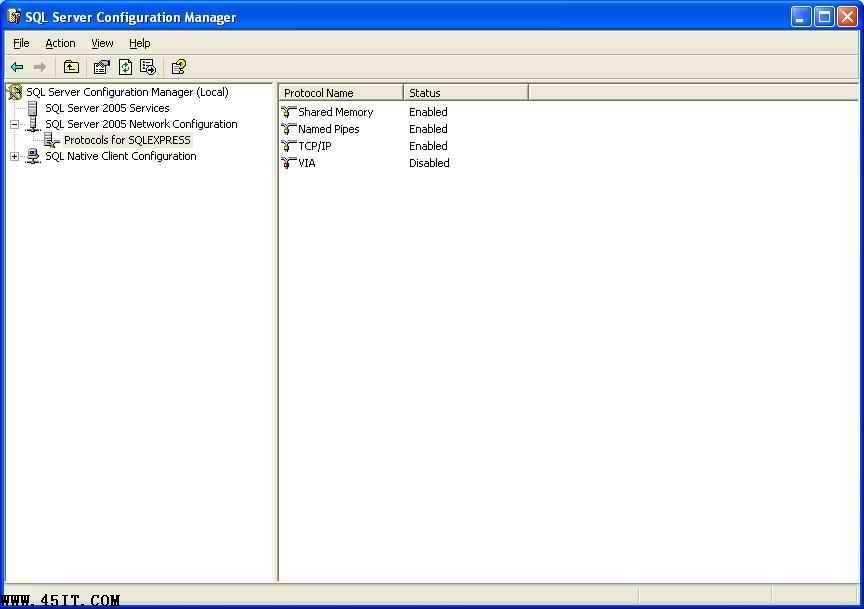
- SQL Server 2005 網路設定 → SQLEXPRESS 通訊協定: 啟用 TCP/IP 與 Named Pipes。
- SQL Native Client 設定 → 用戶端通訊協定: 同樣啟用 TCP/IP 與 Named Pipes。
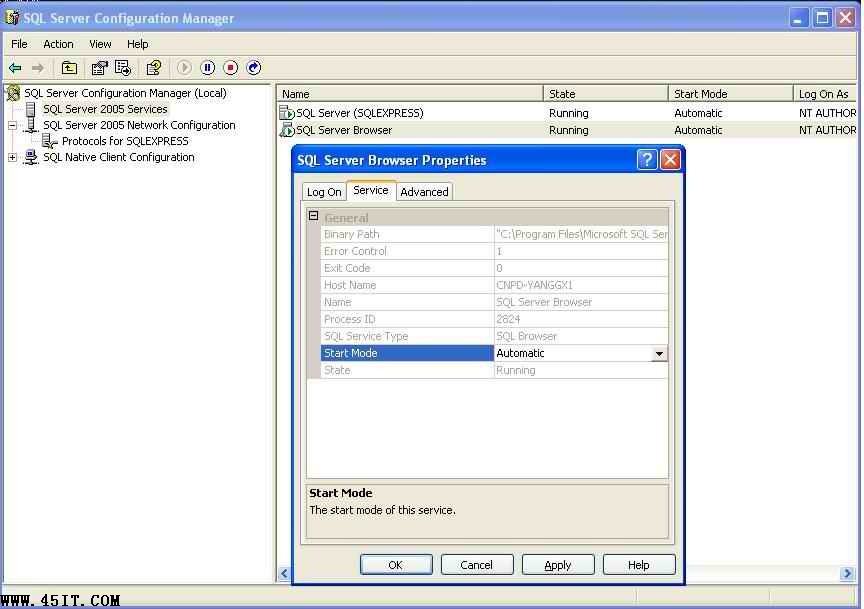
SQL Server 組態管理員:SQLEXPRESS 通訊協定啟用 TCP/IP、Named Pipes
SQL Native Client 用戶端通訊協定同步啟用
2. 設定混合驗證模式 (SQL Server + Windows)
- SSMS (Management Studio) 以 Windows 驗證登入。
- 右鍵伺服器節點 → 屬性 → 安全性 → 選 SQL Server 和 Windows 驗證模式 → 確定。
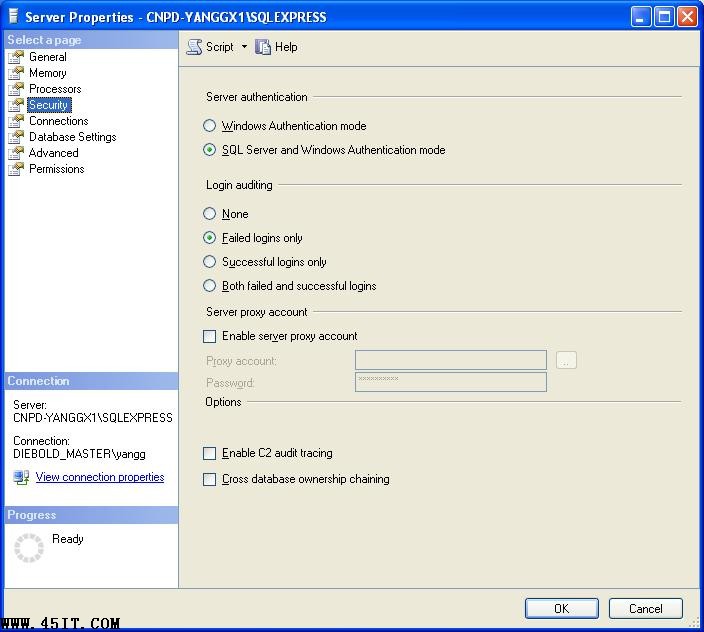
伺服器屬性 → 安全性 → SQL Server 和 Windows 驗證模式
3. 建立 SQL Server 登入帳號
- 安全性 → 登入 → 右鍵新增登入。
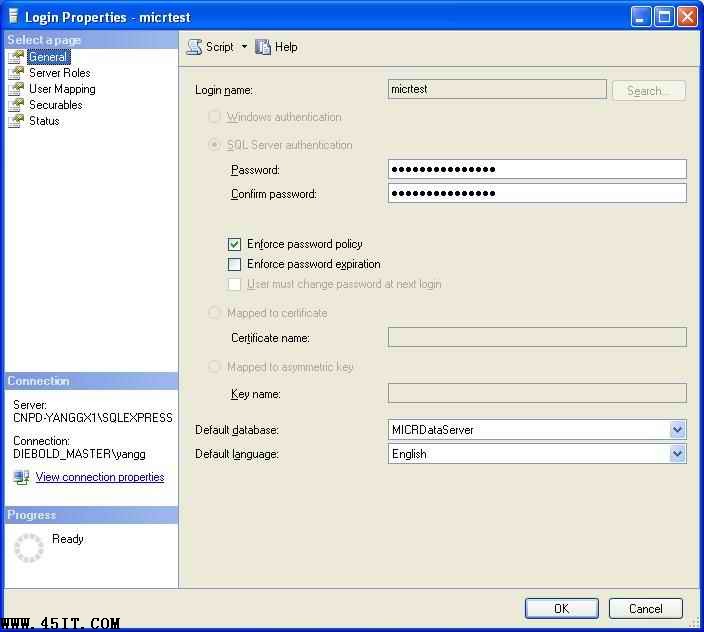
- 選 SQL Server 驗證,輸入登入名稱、密碼、確認密碼、預設資料庫。
- 取消勾選「強制密碼過期」避免頻繁改密碼。
- 關鍵: 切換到「使用者對應」頁面,勾選該登入需存取的資料庫,並指派
db_owner 角色 (否則即使設定預設資料庫仍無法登入)。
新增登入 → 使用者對應:勾選資料庫並指派 db_owner
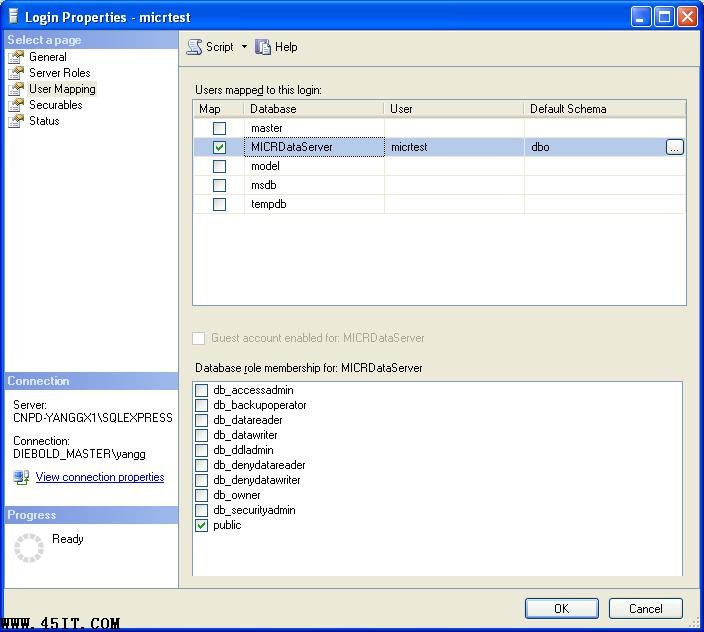
指派 db_owner 角色確保完整資料庫權限
4. 重新啟動電腦 (必要)
經驗證,僅重啟 SQL 服務不足以讓所有設定生效,必須重新開機。
5. 使用 SQL Server 組態管理員測試連線
- 伺服器名稱格式:
電腦名\SQLEXPRESS (例如 WIN7-PC\SQLEXPRESS)。
- 選項 → 網路協定 → 選 TCP/IP。
- 使用剛建立的 SQL 登入帳號密碼登入,成功即完成遠端連線設定。
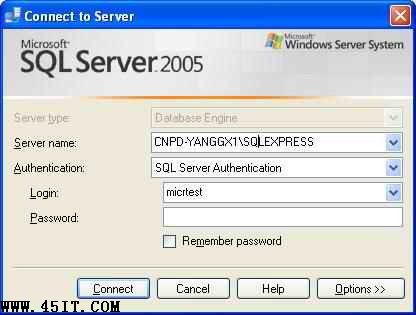
連線測試:伺服器名稱需含實例名 \SQLEXPRESS
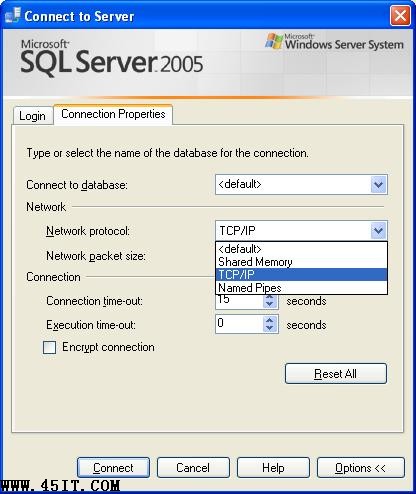
登入選項 → 網路協定選 TCP/IP
七、補充:防火牆再次確認 sqlservr.exe 例外
若仍無法連線,請在防火牆例外中再次確認 sqlservr.exe 完整路徑 (含實例 ID MSSQL.1 或類似) 已加入並允許。