Windows XP Windows 7 Windows 2003 Windows Vista Windows 綜合教學 Linux 系統教學
Windows 10 Windows 8 Windows 2008 Windows NT Windows Server 電腦軟體教學
您现在的位置: Windows教程網 >> Windows教程 >  >> 電腦軟體教學 >> 伺服器技術 >> 關於伺服器

修改遠程桌面埠 3389 並配置客戶端連接:註冊表雙鍵值修改與 RDP 檔案調整

編輯:關於伺服器

預設 3389 埠為暴力破解首選目標,修改非標準埠可大幅降低自動化掃描攻擊面。

伺服器端修改 (註冊表雙重修改)

  1. Win+R → regedit
  2. 修改第一處:
    HKEY_LOCAL_MACHINE\SYSTEM\CurrentControlSet\Control\Terminal Server\Wds\rdpwd\Tds\tcp
    PortNumber (DWORD) → 修改為新埠 (如 53389),基數選「十進位」

    註冊表第一處
  3. 修改第二處:
    HKEY_LOCAL_MACHINE\SYSTEM\CurrentControlSet\Control\Terminal Server\WinStations\RDP-Tcp
    PortNumber (DWORD) → 同樣修改為新埠
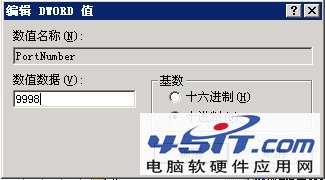
    註冊表第二處
  4. 重啟伺服器或重啟 TermService:net stop TermService && net start TermService
  5. 防火牆/安全組同步放行新埠

客戶端連接配置

方法一:另存 .rdp 檔案手動編輯

  1. 遠程桌面連線 → 輸入 IP → 「連線設定」→ 「另存為」→ custom.rdp
  2. 記事本開啟 custom.rdp,新增一行:
    server port:i:53389
  3. 雙擊 custom.rdp 直連

方法二:直接輸入 IP:Port (Windows 7+/10/11)

mstsc /v:192.168.1.100:53389

或在「電腦」欄直接輸入 192.168.1.100:53389

Windows 2000 客戶端 (.cns 檔案)

Server Port =53389  # 修改 .cns 檔案中此行

安全性補充

  • 修改埠僅為「安全透過隱匿」,必須配合:帳號鎖定策略、強密碼、NLA (網路層級驗證)、RD Gateway/VPN、Fail2Ban/Windows Defender ATP
  • 掃描器可透過服務指紋識別 RDP 服務 (即使非標準埠)
  • 建議:禁用 3389 直接暴露公網,僅允許 VPN/堡壘機/跳板機存取
註冊表修改必須雙處同步,否則服務仍監聽 3389 或無法啟動。修改後立即在本機 netstat -an | findstr 新埠 驗證監聽狀態。

Copyright © Windows教程網 All Rights Reserved