在企業網路環境中,用戶常需存取分散於多台伺服器的共享資源。傳統方式要求用戶記住每台電腦名稱及共享名,且當共享路徑變更時,仍需重新對應映射,極大增加了使用與維護成本。Windows 2000 Server 內建的分布式文件系統(DFS)提供了優雅的解決方案:透過單一固定名稱(DFS 根目錄)統一入口,讓用戶無感知地存取分散於不同伺服器的共享資料夾。
DFS_SHARE。DFS_SHARE,命名並加註說明(如「主伺服器 DFS 根目錄,透過此共享可存取所有共享」),完成建立。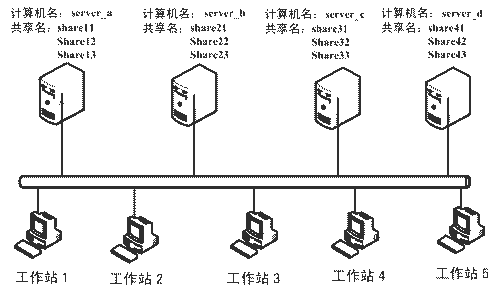
根目錄建立後,需將其他伺服器的共享加入為 DFS 連結,才能發揮統一命名空間的效用。
\\Server\Share),或點選「瀏覽」選取網路路徑;設定連結名稱與註釋(如圖 2)。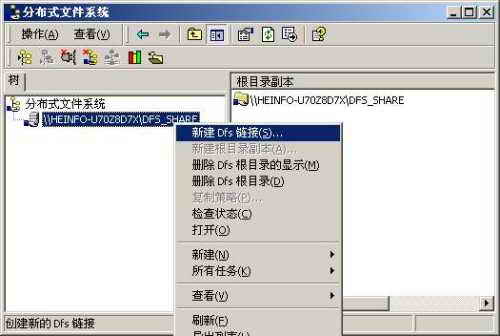
圖 2:新增 DFS 連結設定介面
於任意工作站(Windows 98 以上,建議 Windows 2000+)以 \\DFS主機\DFS_SHARE 或透過「網路芳鄰」定位 DFS 根目錄,即可瀏覽所有已加入的跨伺服器共享(圖 3)。亦可將 DFS 共享對應為磁碟機代號,進一步簡化使用者操作。
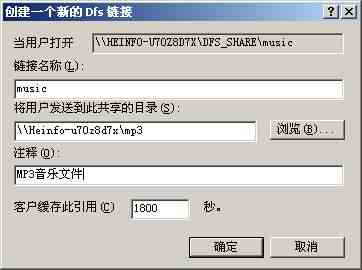
圖 3:用戶端透過 DFS 統一存取多伺服器共享
為避免用戶在「網路芳鄰」看到大量原始共享造成混淆,建議在建立原始共享時使用隱藏共享(名稱尾加 $),僅透過 DFS 連結公開,由網管統一管理。
可在多台 Windows 2000 Server 建立 DFS 根目錄,並加入相同的 DFS 連結,提供服務高可用性。
利用 AD 建立域型 DFS,可啟用檔案複寫功能(FRS),自動同步多個 DFS 共享資料夾內容,確保資料一致性。
DFS 能大幅降低網管維護負擔,免除用戶記憶複雜共享路徑之苦,操作直觀簡單,強烈建議在 Windows 2000 架構的網路環境中導入。
分布式文件系統(Distributed File System,DFS)是 Windows 2000 Server 及後續版本提供的功能,讓分散於多台伺服器的檔案在用戶端呈現為單一邏輯命名空間,用戶存取檔案時無需知悉其實際物理位置。