phpMyAdmin 是一款廣受歡迎的開源 MySQL 資料庫管理工具,它提供直觀的 Web 介面,讓使用者無需記憶複雜的 SQL 指令,即可透過瀏覽器輕鬆管理資料庫、建立資料表、匯入匯出資料、執行查詢等操作。對於不熟悉命令列操作的開發者或網站管理員來說,這是不可或缺的利器。本文將詳細說明 phpMyAdmin 的下載、安裝、核心配置以及常見問題排除步驟。
all-languages 版本)。/var/www/html/ 或虛擬主機的 public_html)。若使用虛擬主機,可透過 FTP 上傳解壓後的檔案。pma_admin 或其他不易猜測的名稱)。phpMyAdmin 的主要設定檔位於 libraries/config.default.php(舊版本為根目錄下的 config.inc.php)。請使用支援 UTF-8 編碼的編輯器(如 Notepad++、VS Code)進行修改,避免使用 Windows 記事本導致編碼錯誤。
$cfg['PmaAbsoluteUri'] = 'https://your-domain.com/pma_admin/';請填入實際可透過瀏覽器存取 phpMyAdmin 的完整 URL,結尾需加上斜線 /。
$cfg['Servers'][$i]['host'] = 'localhost';  // MySQL 主機名或 IP,同機器預設 localhost
$cfg['Servers'][$i]['port'] = '';           // 預設 3306 埠可留空
$cfg['Servers'][$i]['user'] = 'root';       // MySQL 使用者帳號
$cfg['Servers'][$i]['password'] = 'your_password'; // 對應密碼
注意: 若資料庫與 phpMyAdmin 不在同一台伺服器,請填入實際資料庫伺服器 IP;生產環境強烈建議建立專用帳號並限制權限,避免直接使用 root。
$cfg['Servers'][$i]['auth_type'] = 'cookie';提供四種模式:
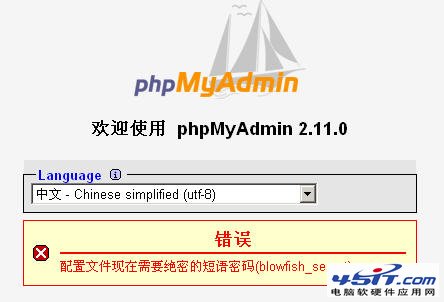
$cfg['blowfish_secret'] = 'your_random_string_32chars_min';當 auth_type 設為 cookie 時必須設定,長度建議 32 字元以上,用於加密 Cookie 資料。留空會導致登入報錯。
$cfg['Servers'][$i]['only_db'] = 'db_name'; 限制只顯示特定資料庫(留空則顯示所有)。$cfg['DefaultLang'] = 'zh_TW'; 介面語言(繁體中文)。$cfg['Servers'][$i]['extension'] = 'mysqli'; 強制使用 mysqli 擴充(預設即為 mysqli)。此錯誤通常發生在 PHP 版本較舊或擴充模組未啟用時。解決步驟:
libraries/config.default.php,搜尋 $cfg['Servers'][$i]['extension']。mysqli(去掉註解),並註解或移除 mysql 舊擴充設定。php.ini 確認 extension=mysqli 已啟用,並重啟 Web 伺服器(Apache/Nginx + PHP-FPM)。完成設定後,瀏覽 https://your-domain.com/pma_admin/,輸入 MySQL 帳號密碼即可登入管理介面。
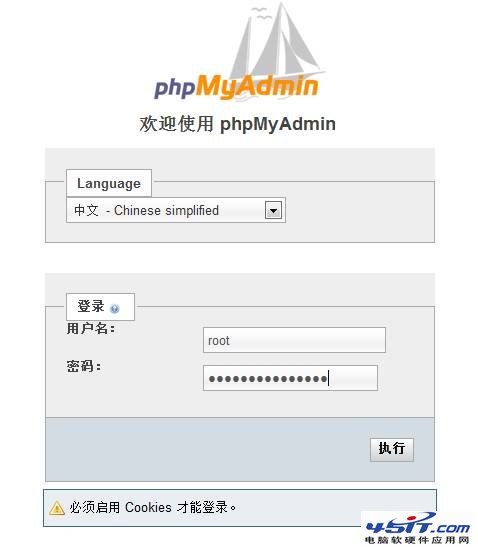
完成以上步驟,您即擁有一個功能完整、相對安全的 phpMyAdmin 管理環境。後續可依專案需求進一步調整 config.inc.php 中的進階參數(如上傳大小限制、查詢歷史儲存、主題風格等)。