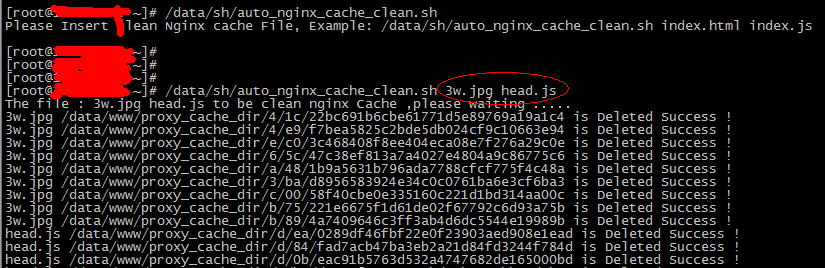
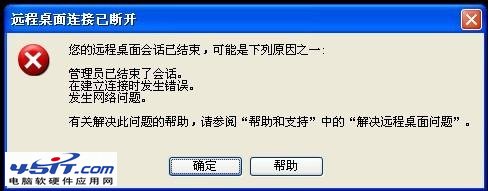
使用 Windows 內建「遠端桌面連線」(mstsc) 連線時,畫面閃一下隨即斷開,彈出「遠端電腦已結束連線」或「遠端桌面連線已中斷」錯誤,明明已在系統屬性啟用「允許遠端連線」,防火牆也開放 3389,卻依然無法連線。此問題常見於 **Ghost 精簡版 XP/Win7/Win2003** 系統,因系統精簡移除了關鍵元件或修改了註冊表權限。本文提供完整根因分析與三種修復方案。
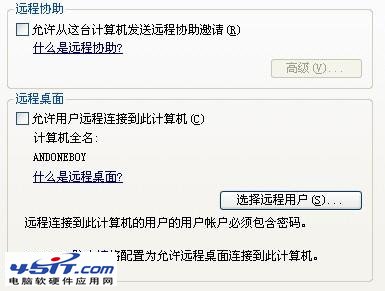
精簡版 Ghost 系統 (如 XP 企業版、Win7 精簡版、Win2003 精簡版) 為了「安全」或「精簡體積」,常做以下處理:
HKEY_LOCAL_MACHINE\SYSTEM\CurrentControlSet\Enum\Root\RDPDR 等鍵值的 Everyone/Users 權限移除或設為拒絕,導致 RDP 驅動無法載入rdpdr.sys, termsrv.dll, rdpcorets.dll 等適用場景: 系統檔案完整,但註冊表權限被惡意修改。
regedit,定位到:HKEY_LOCAL_MACHINE\SYSTEM\CurrentControlSet\Enum\Root\RDPDRRDPDR → 「權限」 → 新增/選取 Everyone → 勾選 完全控制 → 確定。0000、0001 等 (若存在)。fix_rdp.reg 雙擊執行):Windows Registry Editor Version 5.00
[HKEY_LOCAL_MACHINE\SYSTEM\CurrentControlSet\Enum\Root\RDPDR\0000]
"ClassGUID"="{4D36E97D-E325-11CE-BFC1-08002BE10318}"
"Class"="System"
"HardwareID"=hex(7):52,00,4f,00,4f,00,54,00,5c,00,52,00,44,00,50,00,44,00,52,00,00,00,00,00
"Driver"="{4D36E97D-E325-11CE-BFC1-08002BE10318}\\0021"
"Mfg"="(標準系統裝置)"
"Service"="rdpdr"
"DeviceDesc"="Terminal Server Device Redirector"
"ConfigFlags"=dword:00000000
"Capabilities"=dword:00000000services.msc),確保以下服務啟動類型為「自動」且狀態為「執行中」:適用場景: 關鍵系統檔案遺失或損壞。
# 以系統管理員身分開啟 CMD / PowerShell
sfc /scannow
# Win7/Server 2008 R2 以上
dism /online /cleanup-image /restorehealth

# 重新註冊核心 RDP DLL
regsvr32 %windir%\system32\rdpdr.dll
regsvr32 %windir%\system32\rdpcorets.dll
regsvr32 %windir%\system32\termsrv.dll適用場景: 企業環境或精簡版修改了本地安全原則。
gpedit.msc → 電腦設定 → Windows 設定 → 安全性設定 → 本地原則 → 使用者權利指派Administrators、Remote Desktop Users 群組。「遠端電腦已結束連線」 90% 以上源於精簡版系統破壞 RDP 核心元件或權限。掌握註冊表權限修復 + 服務啟用 + 關鍵鍵值補充這套組合拳,即可快速恢復遠端管理能力。長遠來看,**原版系統 + 自動化部署 + 完整備份** 才是根治之道。