Windows XP Windows 7 Windows 2003 Windows Vista Windows 綜合教學 Linux 系統教學
Windows 10 Windows 8 Windows 2008 Windows NT Windows Server 電腦軟體教學
您现在的位置: Windows教程網 >> Windows教程 >  >> 電腦軟體教學 >> 伺服器技術 >> 關於伺服器

Windows Server 2003 開啟「本地用戶和組」提示無權限的快速解決方法

編輯:關於伺服器

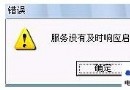
在 Windows Server 2003 上執行 lusrmgr.msc 或透過「電腦管理」開啟「本地用戶和組」時,彈出「您沒有權限檢視此管理單元」或「管理單元受到原則限制」錯誤。這通常是因為安全軟體 (如 360、金山毒霸) 的「系統加固」功能誤修改了群組原則,限制了 MMC 管理單元的存取。本文提供快速修復步驟。

錯誤現象

  • 執行 lusrmgr.msc 或「電腦管理」→「系統工具」→「本地用戶和組」
  • 提示:「您沒有權限檢視此管理單元」或「此管理單元受到原則限制」
  • 同樣影響:裝置管理員、磁碟管理、服務、事件檢視器等 MMC 單元

根因

安全軟體的「系統加固/優化」功能,在群組原則中啟用了「限制允許的管理單元」設定,導致預設管理單元被封鎖。

解決步驟

  1. 按 Win+R 開啟「執行」,輸入 gpedit.msc 開啟「本地群組原則編輯器」。
  2. 依序展開:
    使用者設定 → 管理範本 → Windows 元件 → Microsoft Management Console (MMC) → 受限制的/允許的管理單元
  3. 在右側清單找到 「本地用戶和組」,雙擊開啟。
  4. 選擇 「已啟用」 或 「未設定」 (預設即允許),點選「確定」。
  5. 同樣檢查並啟用:裝置管理員、磁碟管理、服務、事件檢視器、共用資料夾 等常用單元。
  6. 關閉群組原則編輯器,執行 gpupdate /force 強制重新套用原則,或重新登入/重啟伺服器。
  7. 再次開啟「本地用戶和組」,應可正常存取。

補充說明

  • 若「受限制的/允許的管理單元」清單為空,表示未配置限制,問題可能在別處 (如註冊表 HKCU\Software\Policies\Microsoft\MMC),可嘗試刪除該鍵值後重啟。
  • 此問題同樣發生於 Windows XP/7/Server 2008,解決路徑相同。
  • 建議在生產伺服器謹慎使用安全軟體的「一鍵加固/優化」功能,或先在測試機驗證影響範圍。

群組原則對 MMC 管理單元的限制是把雙面刃:用得好能強化安全,用不好會把自己關在門外。遇到「管理單元受限」錯誤,第一時間檢查 gpedit.msc → MMC 限制設定,通常能秒解。

Copyright © Windows教程網 All Rights Reserved