Windows XP Windows 7 Windows 2003 Windows Vista Windows 綜合教學 Linux 系統教學
Windows 10 Windows 8 Windows 2008 Windows NT Windows Server 電腦軟體教學
您现在的位置: Windows教程網 >> Windows教程 >  >> 電腦軟體教學 >> 伺服器技術 >> 關於伺服器

Windows Server TCP/IP 篩選功能啟用與配置完整教學(含圖解)

編輯:關於伺服器

Windows 內建的「TCP/IP 篩選」是一項輕量級、無需額外安裝的主機型封包過濾功能,可在網路介面卡層面直接攔截非授權埠的連線,作為防火牆的補充防線。本文以圖文並茂方式,詳細說明如何在 Windows Server 2003/2008/R2 啟用並配置 TCP/IP 篩選,僅允許特定埠(如 80、443、3389)通訊,其餘一律拒絕。

適用場景

  • 無法安裝第三方防火牆軟體的精簡環境
  • 需在網卡層面實施「預設拒絕、明確允許」策略
  • 作為 Windows 防火牆之外的第二層防護

操作步驟(以 Windows Server 2003 為例,2008/R2 類似)

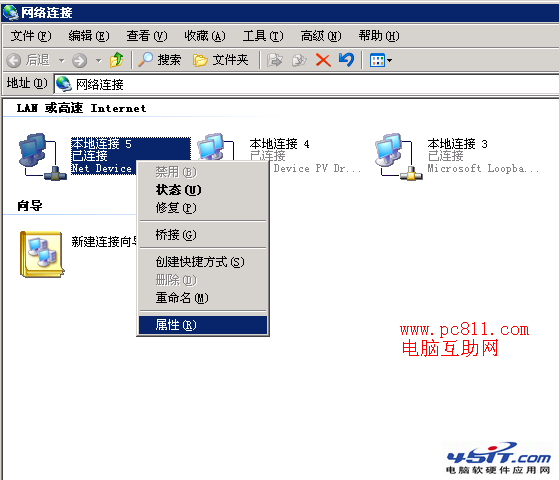
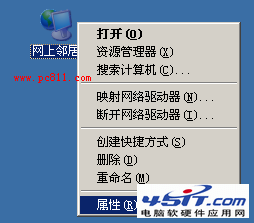
  1. 開啟網路連線:桌面「網上鄰居」右鍵 → 「內容」,或控制台 →「網路連線」。
  2. 選取正確介面卡:找到對應伺服器公網 IP 的「區域連線」(多網卡環境請仔細辨識 IP),右鍵 → 「內容」。
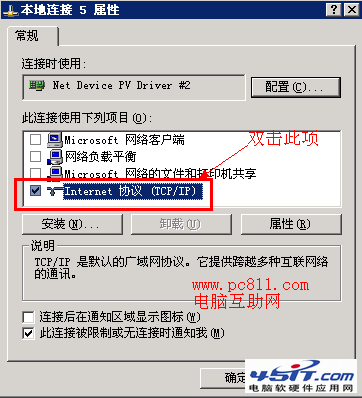
  3. 開啟 TCP/IP 內容:在「一般」索引標籤,選取「Internet 通訊協定 (TCP/IP)」→ 點選「內容」。
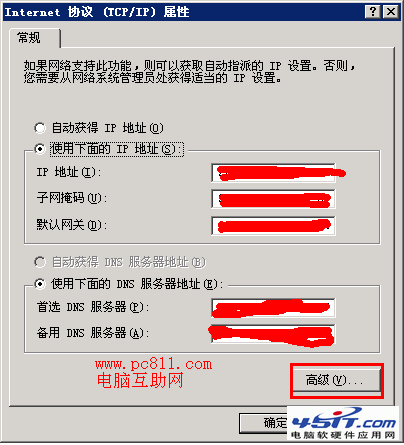
  4. 進入進階設定:點選右下「進階」按鈕 → 切換到「選項」索引標籤。
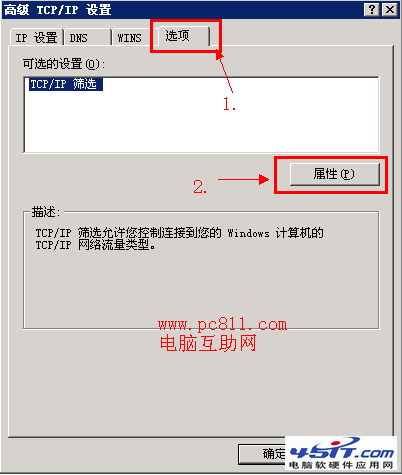
  5. 開啟 TCP/IP 篩選屬性:在選清單中找到「TCP/IP 篩選」→ 點選「內容」。
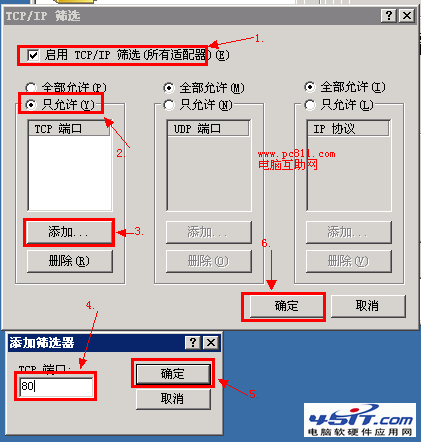
  6. 配置篩選規則:
    • 勾選「啟用 TCP/IP 篩選 (所有介面卡)」。
    • 三類協定(TCP 埠、UDP 埠、IP 協定)均選「只允許」。
    • 點選各類別的「新增」,輸入允許的埠號/協定號,確定。
    • 常見必要埠: TCP: 80, 443, 3389(遠端桌面), 22(SSH), 21/20(FTP), 25/110/143/587/993/995(郵件), 53(DNS) 等視服務而定;UDP: 53, 123(NTP), 1434(SQL Browser) 等;IP 協定: 1(ICMP/ping), 6(TCP), 17(UDP) 建議保留。
  7. 層層確定返回:依序點選所有對話方塊的「確定」套用設定。
  8. 重啟伺服器生效:建議硬體重啟(冷重啟/機房重啟),軟重啟偶爾不生效。
網上鄰居右鍵屬性
步驟 1:網上鄰居右鍵內容
本地連線屬性
步驟 2:選取正確的區域連線
TCP/IP 內容
步驟 3:開啟 TCP/IP 內容
進階設定
步驟 4:進階 → 選項索引標籤
TCP/IP 篩選屬性
步驟 5:開啟 TCP/IP 篩選屬性
篩選規則配置
步驟 6:啟用篩選、設為「只允許」、新增授權埠

重要提醒

  • 遠端操作風險: 若您正透過 RDP (3389) 連線配置,務必先將 3389 加入允許清單,否則套用瞬間即會斷線、鎖在外面。
  • ICMP (ping) 需開放 IP 協定 1,否則伺服器將無法回應 ping,影響監控檢測。
  • DHCP 用戶端需開放 UDP 67/68,否則無法取得/續約 IP。
  • 規則生效後難以遠端修改:若配置錯誤導致失聯,只能透過機房 KVM/IPMI 或技術支援介入,請三思再三確認後再套用。
  • Windows Server 2012/2016/2019 已不再建議使用 TCP/IP 篩選,請改用「高級安全性 Windows 防火牆」(wf.msc) 或 netsh advfirewall 進行更靈活、狀態檢測的規則管理。

TCP/IP 篩選雖屬舊功能,但在精簡環境、嵌入式系統、或需極低資源佔用的場景下,仍是一把好用的「最後一道關卡」。配置時請遵循「最小權限、充分測試、留有後路」原則,避免把自己關在門外。

Copyright © Windows教程網 All Rights Reserved