技巧一:Outlook 透過 IMAP 管理 MDaemon 歸檔資料夾
伺服器端設定
- MDaemon 主控台 → 「歸檔」 → 啟用歸檔功能
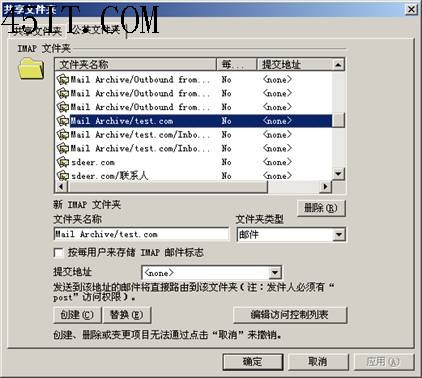
- 公用資料夾自動出現
IMAP\Mail Archive
- 依收/寄件人自動分類存入子資料夾
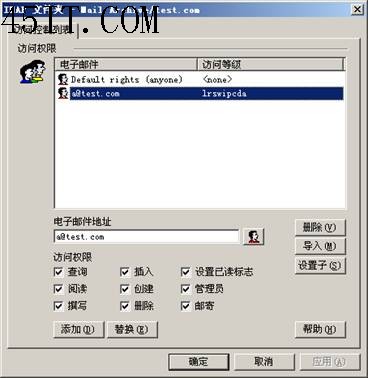
- 指定使用者 (如
a) 對 Mail Archive 具備完整權限,並勾選「子資料夾繼承」
用戶端 Outlook 設定
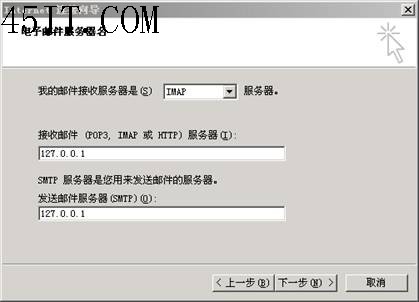
- 新增帳號 → 選擇「IMAP」類型,填入伺服器 IP、帳號密碼
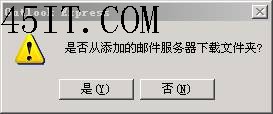
- 完成後提示「從伺服器下載資料夾」 → 選「是」
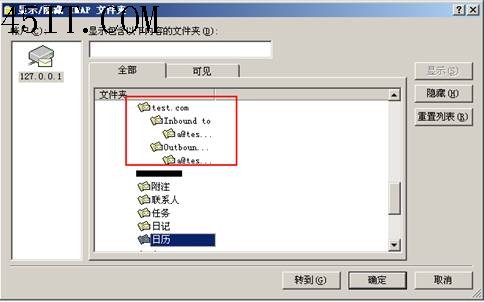
- 訂閱
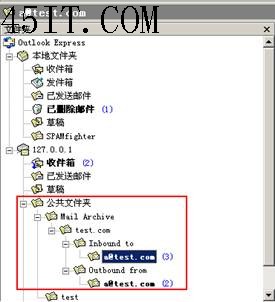
Mail Archive 及其子資料夾
- 即可在 Outlook 左側導覽列直接瀏覽、搜尋、移動歸檔郵件
技巧二:附件神秘消失 — 檢查防毒外掛隔離設定
現象:收到郵件但無附件,內容過濾器未設定刪除規則。
- MDaemon → 「安全性」→「防毒外掛」設定
- 紅框區域「受感染附件處理方式」預設為「隔離至
\cfilter\quarant」
- 選項:直接刪除附件、刪除整封郵件、隔離整封郵件、不處理
- 至隔離目錄尋找被誤判檔案,或調整處理模式
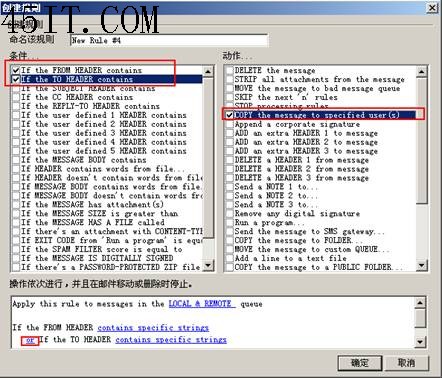
技巧三:內容過濾器實現郵件監控 (合規/審計)
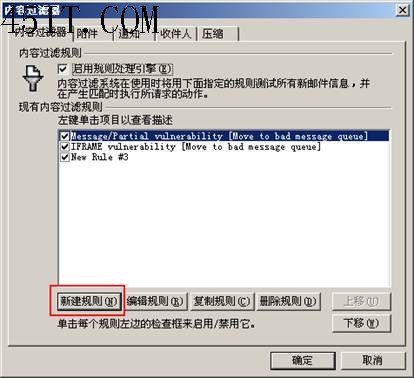
- 「安全性」→「內容過濾器」→「新增規則」
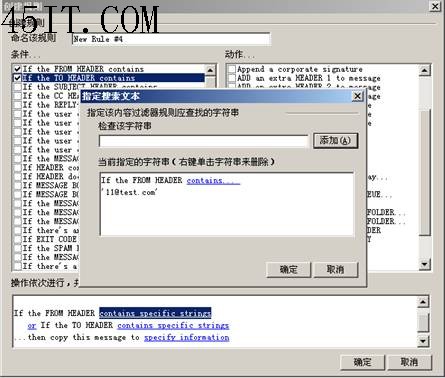
- 條件:「收件人」或「寄件人」包含特定帳號 (如
user@domain.com)
- 動作:「轉寄郵件至」監控信箱 (如
monitor@domain.com)
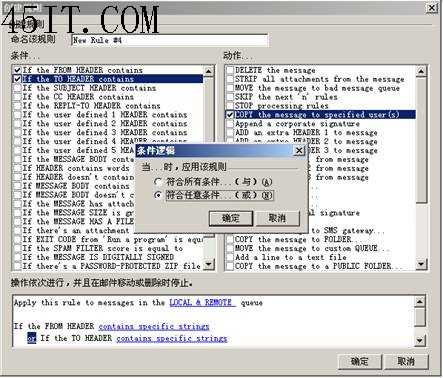
- 支援複合條件 (AND/OR)、多重動作、例外規則
應用場景延伸
- 關鍵字觸發加密/通知 (DLP 雛形)
- 大附件自動轉存至檔案伺服器、郵件僅保留連結
- 垃圾郵件評分 > 閾值自動移至隔離區