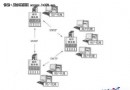
網路擴展導致手動配置 IP 工作量暴增,DHCP 可自動分配 IP、子網路遮罩、閘道、DNS,大幅減輕管理負擔。本文以對話式實錄呈現 Win2003 DHCP 部署全流程。
前置準備
- 一台 Win2003 伺服器,設定靜態 IP (例
10.115.223.1)。
- 規劃 DHCP 作用域範圍 (例
10.115.223.2 ~ 254)。
安裝 DHCP 服務
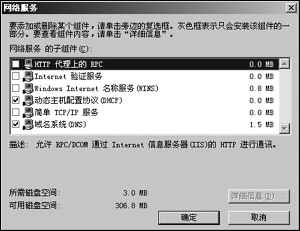
- 控制台 →「新增/移除程式」→「新增/移除 Windows 元件」。
- 勾選「網路服務」→「詳細資料」→ 勾選「動態主機設定協定 (DHCP)」→ 下一步安裝完成。
工作群組環境無需授權;AD 域環境需在 DHCP 主控台右鍵伺服器 →「授權」後才生效。
建立作用域
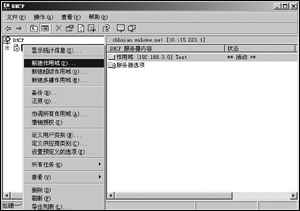
- 開啟「DHCP」主控台 → 右鍵伺服器 →「新增作用域」。
- 名稱/描述 (如
CCE)。
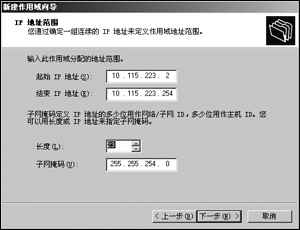
- IP 範圍:起始
10.115.223.2、結束 10.115.223.254、子網路遮罩長度 23 (依實際網段調整)。
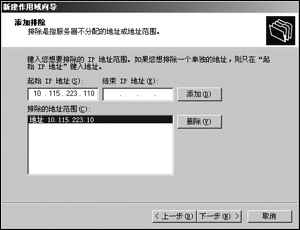
- 新增排除範圍:已靜態指派給其他伺服器的 IP。
- 租約期限:預設 8 天,可改「無限制」獲永久租約。
- 配置選項:
路由器 (閘道) 10.115.223.254
DNS/ WINS:若無則略過。
- 啟用作用域完成。
用戶端設定
預設即為「自動取得 IP」,僅需確認:網路連線 → 本地連線屬性 → TCP/IP →「自動取得 IP 位址」。
修改租約為永久 (無限制)
- DHCP 主控台 → 展開作用域
CCE → 右鍵「屬性」。
- 「一般」索引標籤 → 勾選「無限制」 → 確定。
後續進階主題 (待深入)
- DHCP 資料庫備份/還原
- DHCP 保留 (固定 IP 給特定 MAC)
- 重建損壞的 DHCP 伺服器
DHCP 部署簡單卻效益極大,是中大型網路管理必備技能。