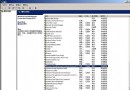
IIS 故障成因複雜(服務啟動失敗、進程中斷、站點無法啟動),所有錯誤均記錄於系統日誌。無論何種錯誤,排查首要步驟:開啟事件檢視器查閱系統日誌相關事件。硬體損壞導致的錯誤較明顯,軟體層面錯誤往往隱蔽難察覺。
微軟通用排錯原則:多數軟體問題可透過重啟解決。IIS 5.0 新功能支援不重啟主機重啟 IIS 服務,甚至嚴重問題亦可嘗試。重啟可強制重置進程記憶體空間,解決記憶體錯誤引發的問題。
注意:重啟過程中所有當前連接中斷、所有站點暫停服務。若重啟 IIS 無效,重啟主機亦無效。單一站點穩定性問題僅需重啟該站點,無需重啟整個 IIS 進程。
限制:無法使用基於 HTML 的 IIS 管理器(遠程管理模式)執行重啟操作。
「優秀系統管理員最重要的三項工作:備份、備份、備份。」IIS 實現機制包含類註冊表的元資料庫,所有配置屬性保存於 Windows 2000 註冊表與 MetaBase 中。備份兩者即可完整保存站點配置,即使刪除站點或重裝 IIS 仍可恢復。
Winnt\system32\inetsrv\MetaBackcscript.exe X:\InetPub\AdminScripts\Adsutil.vbs enum w3svc(X 為 IIS 安裝磁碟),記錄 WamUserName 與 WAMUserPass 值IWAM_computername,輸入前述密碼TCP/IP 協議問題常導致 IIS 異常。排除硬體故障後,聚焦協議層診斷。Windows 2000 提供強大命令列工具組:
ipconfig:基本屬性(IP、子網掩碼、預設閘道)ipconfig /all:詳細模式(主機名、DNS/WINS/DHCP 設定、物理位址、節點類型)ipconfig /renew:更新 DHCP 租約ipconfig /release:釋放當前 DHCP 配置winipcfg發送 ICMP 回應請求驗證 IP 層連通性。標準測試順序:
ping 127.0.0.1:驗證本地 TCP/IP 協議棧正常ping 本機IP:驗證本地 IP 設定正確ping 預設閘道:驗證跨子網通訊能力ping 遠端子網主機:驗證路由轉發功能全通則 TCP/IP 配置支援網絡通訊;失敗則針對對應網絡組件檢查。超時回應表示連接無法建立,可能原因:網絡故障、協議錯誤、TCP/IP 配置錯誤。
netstat -a:顯示所有連接netstat -r:路由表與活動連接netstat -e:Ethernet 統計netstat -s:各協議統計netstat -n:數值模式顯示位址/埠號(不解析名稱)善用此三工具組合,可系統性定位 80% 以上 IIS 網絡層面故障。