| 平台 | 優點 | 缺點 | 適用場景 |
|---|---|---|---|
| Windows + IIS | 圖形化管理、上手快、整合 AD/NTFS 權限 | 漏洞多、穩定性較弱、授權成本 | 中小企業、.NET 混合環境、團隊缺 Linux 技能 |
| Linux/BSD + Apache/Nginx | 穩定、安全、效能高、零授權費 | 學習曲線陡、運維人才貴 | 大型互聯網、高併發、成熟運維團隊 |
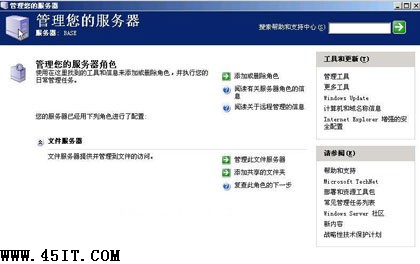
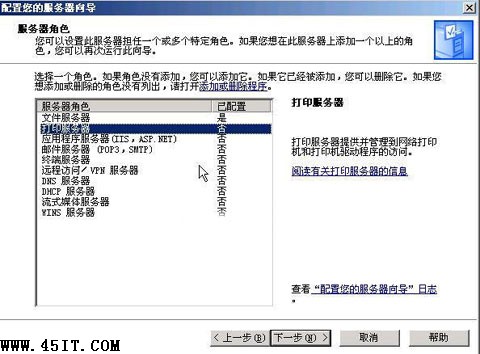
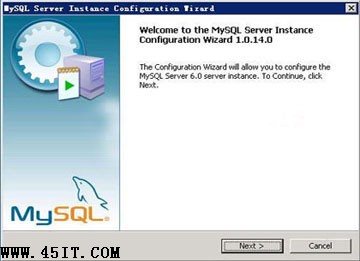
mysql-6.0.8-win32.msi → 典型安裝 → 設定 root 密碼、啟用嚴格模式php-5.x-Win32.zip) → 解壓至 D:\phpD:\php\php.ini-recommended → 重命名為 php.ini → 複製至 C:\Windows。官方優化版,預設安全性較高。
D:\php\libmysql.dll → C:\Windows\System32(PHP 連 MySQL 必備)
| 參數 | 設定值 | 說明 |
|---|---|---|
| extension_dir | D:/php/ext | 擴充模組目錄,必須為絕對路徑 |
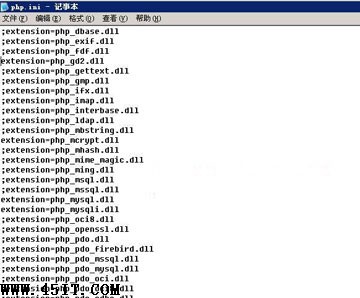
| extension=php_mysql.dll | 啟用(移除前分號) | MySQL 驅動 |
| extension=php_gd2.dll | 啟用 | 圖形處理(驗證碼、水印、縮圖) |
| extension=php_mcrypt.dll | 啟用 | phpMyAdmin 必備 |
| session.save_path | D:/php/sessiondata | 建立目錄並給 IIS 執行身分寫入權限 |
| upload_tmp_dir | D:/php/uploadtemp | 同上 |
| display_errors | Off | 生產環境關閉錯誤顯示 |
| log_errors | On | 錯誤寫入日誌 |
| error_log | D:/php/logs/php_errors.log | 自定義錯誤日誌路徑 |
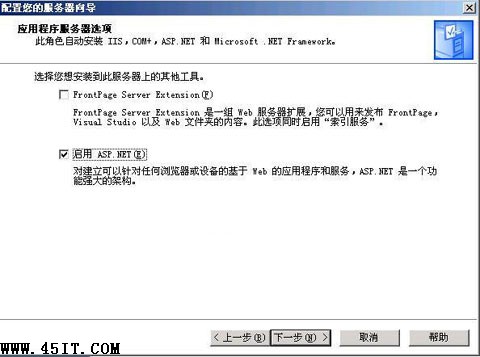
.php、執行檔 D:\php\php5isapi.dll(ISAPI 模式)、動詞 GET,POST,HEAD、勾選「檢查檔案存在」index.php 至預設文件頂端DELETE FROM mysql.user WHERE User=''; 刪除匿名帳號,RENAME USER root TO 'dbadmin'; 重命名 root、強密碼、限制連線來源disable_functions = exec,passthru,shell_exec,system,proc_open,popen,curl_exec,curl_multi_exec,parse_ini_file,show_source<?php
phpinfo(); // 確認 MySQL、GD、mcrypt 模組載入
$link = mysql_connect('localhost', 'dbadmin', 'strongpass');
if ($link) echo "MySQL 連線成功";
mysql_close($link);
?>