Windows XP Windows 7 Windows 2003 Windows Vista Windows 綜合教學 Linux 系統教學
Windows 10 Windows 8 Windows 2008 Windows NT Windows Server 電腦軟體教學
您现在的位置: Windows教程網 >> Windows教程 >  >> 電腦軟體教學 >> 伺服器技術 >> 關於伺服器

三步驟快速在 IIS 上建置 PHP 除錯環境

編輯:關於伺服器

Windows 內建 IIS 原生支援 ASP,若需開發 PHP 網站,預設不支援。本文介紹透過 PHP 官方安裝精靈 (以 PHP 4.0.6 為例) 在 IIS 5.1 (XP) 上快速完成 PHP 環境部署,僅需簡單三階段。

1. 確認/安裝 IIS 元件

控制台 →「新增/移除程式」→「新增/移除 Windows 元件」→ 勾選「Internet 資訊服務 (IIS)」→ 下一步安裝。XP 預設已安裝。
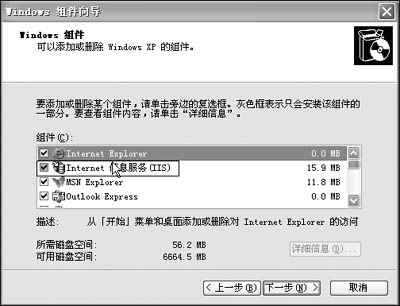
安裝 IIS 元件

2. 執行 PHP 安裝精靈自動配置

  1. 下載 php406.exe (來源: https://www.fyrose.com) 並執行。
  2. 授權協議 → 選「標準安裝」→ 使用預設目錄。
  3. Mail 設定:填入發信 Email 與 SMTP 伺服器。
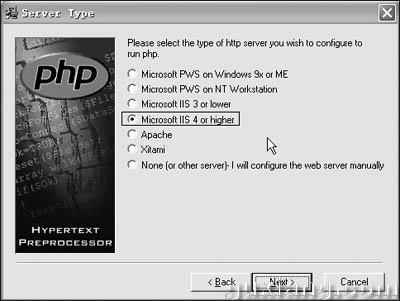
  4. 關鍵步驟:「伺服器類型」選 Microsoft IIS 4 or higher。
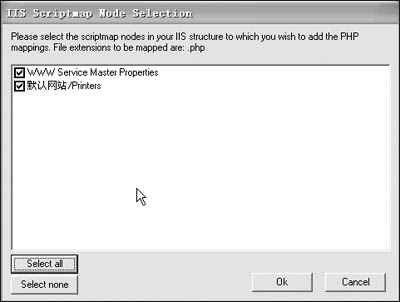
  5. 「IIS Scriptmap Node selection」→ 勾選所有站台 → 確定完成安裝。
選擇 Web 伺服器類型 選中所有站台

3. 驗證與手動補充對應

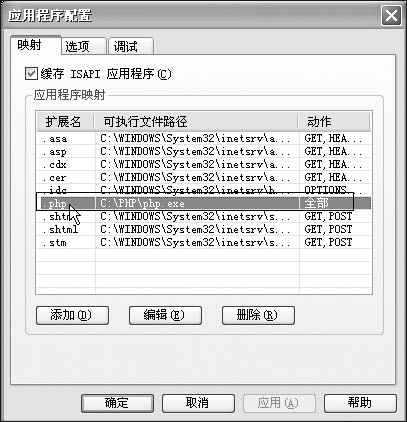
  1. IIS 管理器 →「預設網站」右鍵「屬性」→「主目錄」→「設定」→「對應」索引標籤。
  2. 確認清單中存在 .php 副檔名對應至 php.exe (或 php4isapi.dll)。
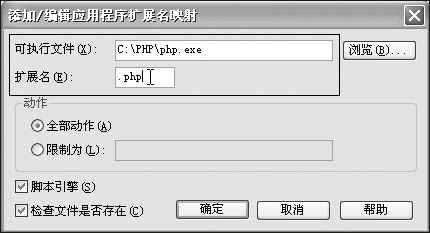
  3. 若無,點「新增」手動加入:
    可執行檔: C:\PHP\php.exe (視安裝路徑)
    副檔名: .php
    動作: GET,HEAD,POST
    勾選「指令碼引擎」、「檢查檔案是否存在」。
檢查應用程式對應 手動新增 PHP 對應

完成上述步驟,即可在 IIS 中直接執行 .php 檔案進行開發測試。生產環境建議改用 FastCGI (PHP 5.3+ 內建) 以獲得更佳效能與穩定性。

Copyright © Windows教程網 All Rights Reserved