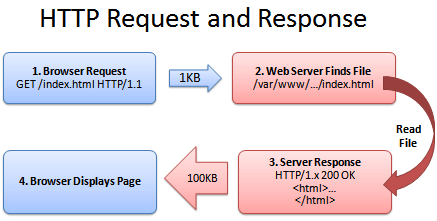
以「巴哥學網管」情境式教學,演示 Windows Server 2003 部署企業級檔案服務全流程:角色安裝精靈配置、磁碟配額與索引服務策略、共用資料夾建立與權限模型設計、用戶帳號建立最佳實務、私有資料夾 ACL 精細配置、驗證測試方法。適合初級網管快速掌握檔案服務器部署核心技能。
巴哥 (網管新手) 回憶校園時期在「網上鄰居」互傳檔案的便利。老偉 (資深網管) 指出:Windows Server 2003 內建專業檔案服務角色,透過 NTFS 權限與共用權限雙層管控,實現「誰能存取什麼、以何種方式」的精細治理。雙方決定從檔案服務開始網管技能進階之旅。
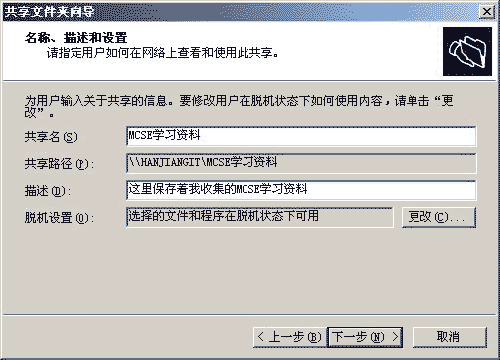
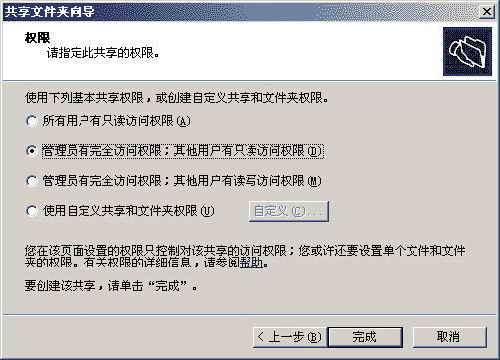
D:\MCSE學習資料) → 共用名 MCSE學習資料 → 描述 → 權限:「管理員完全存取;其他用戶唯讀」 → 完成。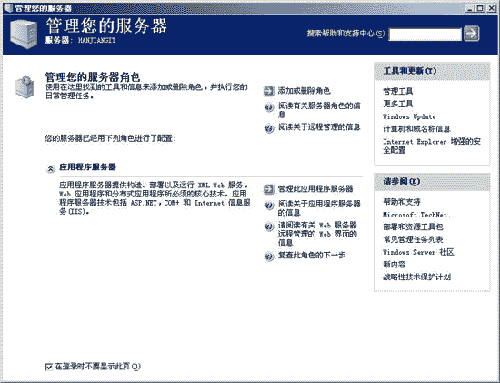
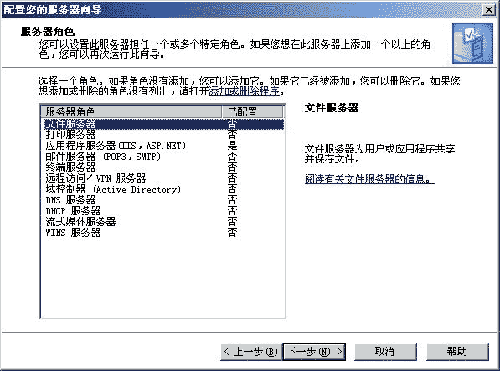
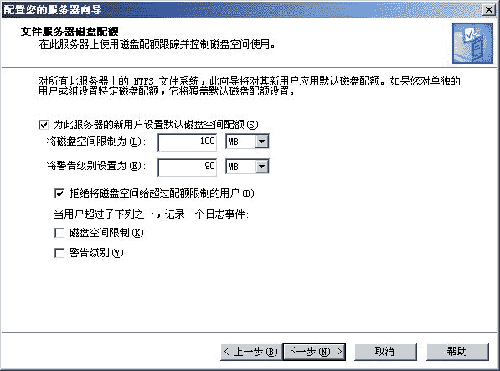
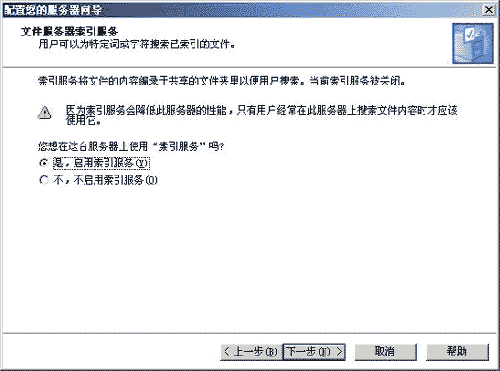
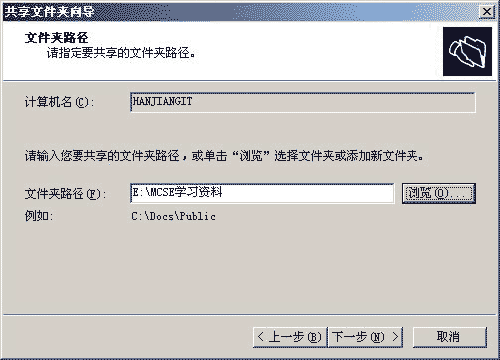
bage,密碼:高複雜度。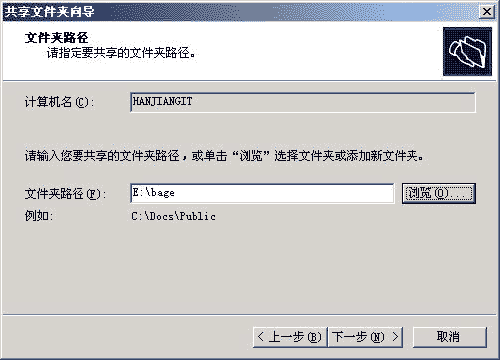
場景:每位員工擁有私有資料夾,僅允許 本人 + 管理員群組 存取,其他普通用戶完全不可見。
D:\Home\bage) → 下一步 → 下一步。Everyone 群組 (關鍵!預設開放)。Administrators 群組與 bage 用戶 → 確定 → 確定。bage 與 Administrators 勾選「允許 完全控制」→ 確定。


重複上述步驟為其他員工建立私有資料夾並配置對應權限。
\\ServerName\bage (或 IP \\192.168.x.x\bage)。bage 及密碼 → 成功存取資料夾,可讀寫建立檔案。user2) 存取 \\ServerName\bage → 提示「存取被拒絕」/「網路路徑找不到」。驗證通過:檔案服務部署成功,權限模型生效。
| 項目 | 建議配置 | 說明 |
|---|---|---|
| 共用權限 vs NTFS 權限 | 共用權限設「Everyone:完全控制」或「Authenticated Users:變更」;實際管控靠 NTFS ACL | 共用權限粗略,NTFS 精細,兩者取交集,NTFS 為最終仲裁 |
| 磁碟配額 | 啟用硬性配額 + 警告層級;定期匯出配額報表郵件通知用戶 | 防止少數用戶佔滿磁碟導致服務中斷 |
| 離線檔案/資料夾重定向 | 群組原則配置「資料夾重定向」 (文件、桌面、應用程式資料) + 「離線檔案」 | 筆電用戶離線工作、資料自動同步、減少頻寬佔用 |
| DFS (分散式檔案系統) | 多站點部署 DFS 命名空間 + 複寫,提供單一命名空間、就近存取、容錯移轉 | 跨廣域網分支機構檔案服務標準架構 |
| 檔案篩選器 (File Server Resource Manager, R2) | 阻擋 .exe/.scr/.bat/.vbs/.ps1 等可執行檔上傳至共用資料夾 | 防止惡意程式碼透過檔案共用傳播 |
| 稽核原則 | NTFS ACL「稽核」頁面:針對「Everyone」稽核「失敗」的「寫入/刪除/權限變更」 | 事後追蹤未授權存取嘗試、權限竄改 |
| 備份策略 | VSS 快照 (每日 2 次) + 異地磁帶/雲端備份 (每日完整/每小時增量) + 季度還原演練 | RPO < 1 小時、RTO < 4 小時 典型目標 |
巴哥完成首個檔案服務部署,體會到三個核心概念:
Everyone、顯式授權 需要者,是資安基石。下一站:巴哥將學習「印表機服務部署與驅動程式管理」,敬請期待!