Windows XP Windows 7 Windows 2003 Windows Vista Windows 綜合教學 Linux 系統教學
Windows 10 Windows 8 Windows 2008 Windows NT Windows Server 電腦軟體教學
您现在的位置: Windows教程網 >> Windows教程 >  >> 電腦軟體教學 >> 伺服器技術 >> 關於伺服器

Windows Server 2003 內建郵件服務:中小企業郵件系統部署全攻略

編輯:關於伺服器

Windows Server 2003 新增 POP3/SMTP 郵件服務元件,無需昂貴的 Exchange 即可為中小型網路提供收發信功能。本文詳細說明內部郵站建置、跨網段轉信、對外發信與遠端管理完整流程。

一、區域網路內部郵件系統

所需服務:DNS、SMTP、POP3

架構範例:兩網段各自建郵件系統 (實際可共用)。以 A 網段 (192.168.0.x) 為例:

1. 角色規劃與安裝

  • DNS 伺服器、郵件伺服器 (POP3+SMTP) 可同機或分機,OS: Win2003 Enterprise。
  • 用戶端: Win9x/Me/2000/XP/2003。
  • 安裝元件:
    「新增/移除 Windows 元件」→「網路服務」→「DNS」
    「電子郵件服務」→ 自動含 SMTP
    「應用程式伺服器」→「IIS」→「SMTP 服務」
  • 善用 MMC 整合 DNS、POP3、IIS-SMTP、本機使用者管理至單一主控台並儲存。

2. DNS 設定

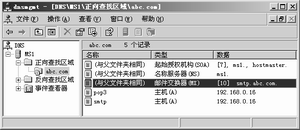
  • 建立 abc.com 區域。
  • 新增主機記錄:smtp.abc.com / pop3.abc.com → 192.168.0.16。
  • 新增 MX 記錄:@ abc.com → mail.abc.com (郵件伺服器 FQDN)。
DNS MX 記錄設定

3. POP3 服務設定

  • 郵件儲存路徑:建議非系統盤 NTFS 分區 (如 D:\Mailroot),預估空間 = 用戶數 × 信箱配額 + 隊列/壞信空間。
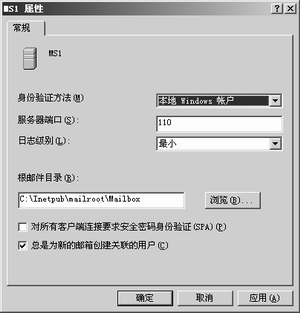
  • 連接埠:預設 110。
  • 驗證模式:本機使用者 / Active Directory / 加密密碼檔 (三選一,建立域名後不可變更)。
  • 日誌層級:依稽核需求與磁碟空間平衡。
POP3 服務屬性

4. 建立域名與信箱

  • POP3 主控台 → 右鍵伺服器 →「新增」→「域名」→ abc.com。
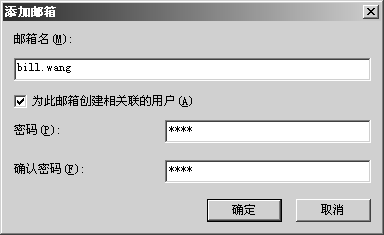
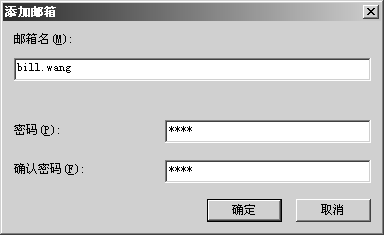
  • 右鍵域名 →「新增」→「信箱」→ bill.wang@abc.com。
    本機驗證模式會同步建立本機帳號;加密檔模式僅建立信箱帳密。
本機驗證建立信箱 加密檔驗證建立信箱

5. 信箱容量管理

  • 本機/AD 驗證:用 NTFS 磁碟配額 (配額項可針對個別用戶設定)。
  • 加密檔驗證:用 winpop createquotafile 配合範本帳號配額建立配額檔,複製至各信箱目錄。
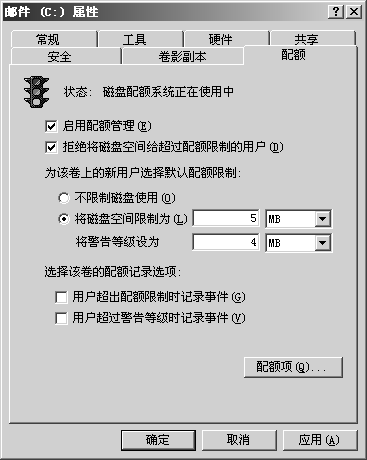
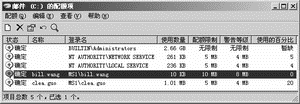
磁碟配額設定 配額項個別設定

6. 密碼變更

  • 加密檔:winpop changepwd bill.wang@abc.com 123456
  • 本機/AD:net user bill.wang 123456 或 MMC 介面。

7. SMTP 設定

  • 建立 POP3 域名後,SMTP 自動建立同名域名,預設允許內部收發。
  • 「預設 SMTP 虛擬伺服器」→「屬性」→「郵件」:限制單信大小、會話大小、連線信件數、收件人數、壞信目錄。
  • 「傳遞」:重試間隔、輸出安全性保持預設。

8. 用戶端設定

  • IP/DNS 正確指向內部 DNS。
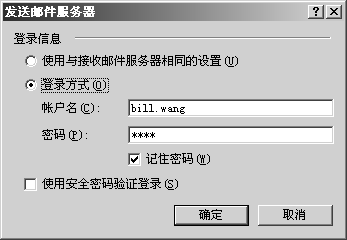
  • Outlook Express:POP3/SMTP 伺服器填 pop3.abc.com/smtp.abc.com,帳號用全信箱名 bill.wang@abc.com;若 POP3 勾選「要求 SPA」,帳號用前綴 bill.wang 並勾選用戶端「使用安全密碼驗證」。
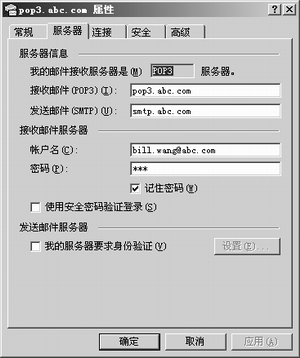
Outlook Express 設定

二、跨網段/對外發信

1. DNS 整合

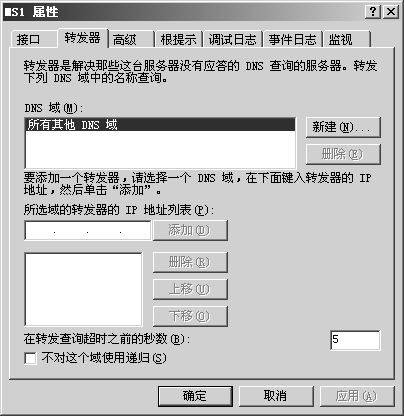
  • 多 DNS 伺服器可互為次級區域或設定轉寄站指向根域 DNS。
DNS 轉寄站

2. SMTP 遠端域名與轉送控制

  • 「預設 SMTP 虛擬伺服器」→「域名」→「新增」→「遠端」→ 輸入目標域名 (如 xyz.com 或 *.cn) → 勾選「允許將傳入郵件中繼到此域」→ 路由選「使用 DNS 發送」或「轉送到智慧主機」([IP])。
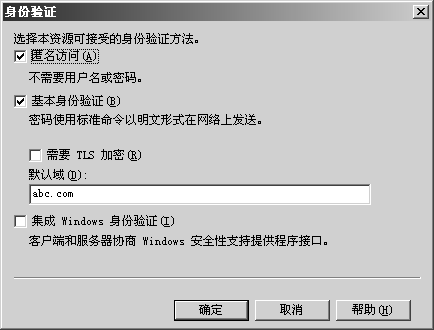
  • 全域轉送兩種模式:
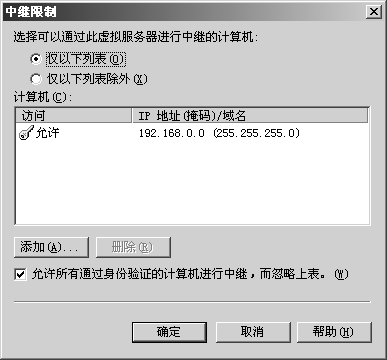
    身分驗證:存取→驗證→基本/整合 Windows 驗證 (需用戶端設定帳密)。
    IP 允許清單:存取→中繼→新增允許的 IP/網段 (適合內網)。
SMTP 驗證模式 用戶端發信驗證 SMTP 中繼 IP 限制

3. 進階 SMTP 架構

  • 多虛擬 SMTP 伺服器:不同 IP/Port 服務內外網用戶。
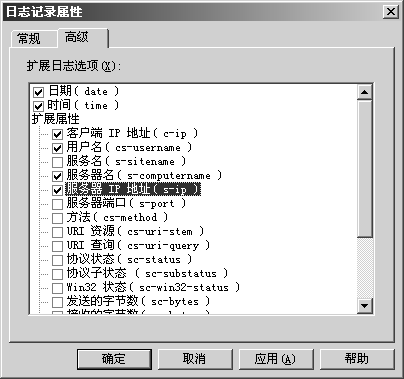
  • 啟用 W3C 擴充日誌,選擇必要欄位,定期備份清理。
SMTP 擴充日誌選項

三、接入 Internet 完整架構

  • 申請固定公網 IP、專線、註冊域名 (如 abc.com)。
  • DNS 解析:自建或註冊商代管,建立 pop3.abc.com, smtp.abc.com A 記錄與 @ abc.com MX 記錄指向公網 IP。
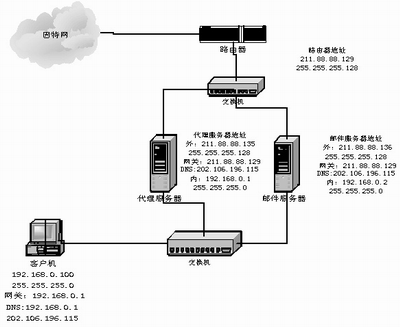
  • 安全:防火牆、SMTP 驗證、SSL、DMZ 架構或 Port Mapping。
接入 Internet 郵件系統架構

四、常見故障排查

現象可能原因排查指令/工具
無法連線伺服器DNS 解析/網路不通ipconfig /all, ping, nslookup pop3.abc.com
拒絕發送/轉送SMTP 中繼限制/驗證失敗telnet smtp.abc.com 25 檢查 220 回應、驗證模式、中繼 IP 清單、遠端域名 DNS 解析

MX 記錄驗證:nslookup → set type=mx → abc.com 或 restest abc.com。
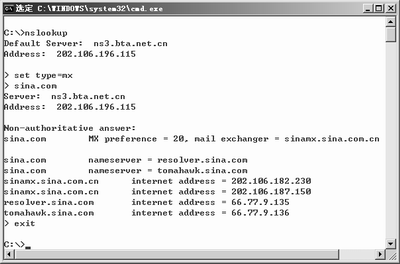
nslookup 查詢 MX 記錄

五、遠端管理方式

  1. 終端服務/遠端桌面:伺服器安裝終端服務,用戶端用 mstsc (XP/2003 內建) 或舊版用戶端連線。
  2. Web 管理介面:https://server:8098 (IIS 6.0 內建),接受憑證後以管理員帳密登入。
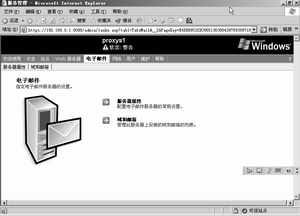
  3. 遠端桌面 (系統內建):系統內容→遠端→允許遠端連線。
  4. 遠端協助:透過 MSN 即時通訊。
  5. Telnet:啟動 Telnet 服務,命令列管理 (僅文字模式)。
  6. 第三方工具:pcAnywhere 等。
Web 郵件管理介面

Windows Server 2003 內建郵件服務功能完整、免授權成本,非常適合中小企業快速部署穩定郵件系統。

Copyright © Windows教程網 All Rights Reserved