Windows Server 2008 憑藉強大的列印管理功能,成為企業架設列印伺服器的首選平台。然而,功能越強大往往意味著架構越複雜,當列印故障發生時,許多管理員往往不知從何下手。本文整合實務經驗與社群智慧,依據故障影響範圍,將排錯情境劃分為三大類,提供系統性的排查思路與步驟,助您快速定位問題核心。
此類故障通常指向列印裝置本身、網路基礎設施或伺服器核心服務異常。建議遵循以下順序排查:
親自前往列印機前確認硬體狀態(紙張、碳粉、錯誤燈號)。透過瀏覽器輸入列印機 IP 位址查看內建網頁管理介面的狀態頁。同步檢查伺服器「事件檢視器」中的系統與應用程式日誌,篩選列印相關的錯誤與警告事件(事件來源通常為 PrintService 或 Spooler),這往往能直接指向故障根因。
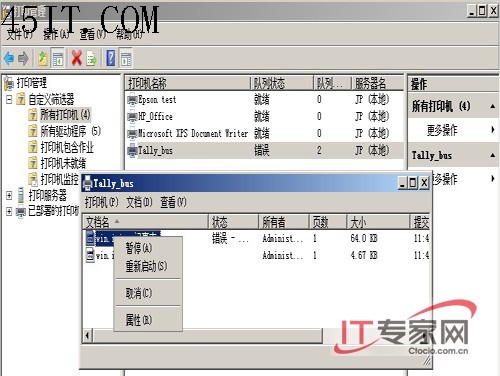
開啟「列印管理」主控台,檢查列印機是否被意外設為「暫停」,或佇列中是否有特定文件卡住導致後續作業阻塞。若發現錯誤文件,右鍵選擇「取消」清除佇列。
確認列印機是否使用靜態 IP 或 DHCP 保留。若列印機設為動態取得 IP 且重啟後位址變更,伺服器端的標準 TCP/IP 連接埠仍指向舊 IP,將導致連線失敗。同時檢查列印機所在子網路的通訊狀態。
在用戶端或伺服器執行 ping <Printer_IP>。若全網無法 Ping 通,排查列印機電源、網路線、連接的交換器埠口及路由器設定。別忽略列印機網卡硬體故障的可能性。
詢問「上次正常列印時間」及期間是否有配置變更。若懷疑驅動程式損壞,建議在列印伺服器上完全移除該列印機及驅動程式套件,重新下載最新版驅動進行乾淨安裝。
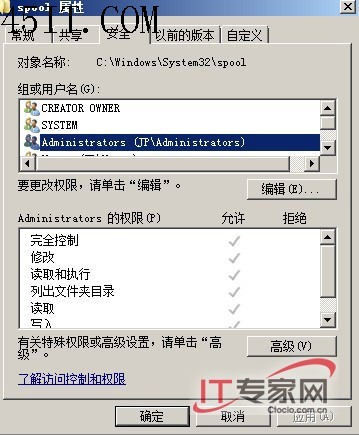
這是常被忽略的關鍵點。檢查後台列印資料夾所在磁碟分區剩餘空間,空間不足將導致無法建立暫存檔而列印失敗。預設路徑通常為 %SystemRoot%\System32\spool\PRINTERS。同時確保 SYSTEM、Administrators、CREATOR OWNER 等帳戶對該資料夾擁有完整控制權限。
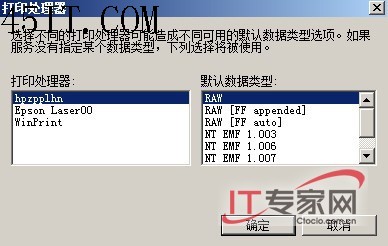
錯誤的列印處理器會導致輸出亂碼或無法列印。在列印機屬性「進階」分頁點擊「列印處理器」,嘗試切換資料類型為 RAW 或 EMF。此外,檢查分頁設定是否導致僅列印分頁或完全不出紙。
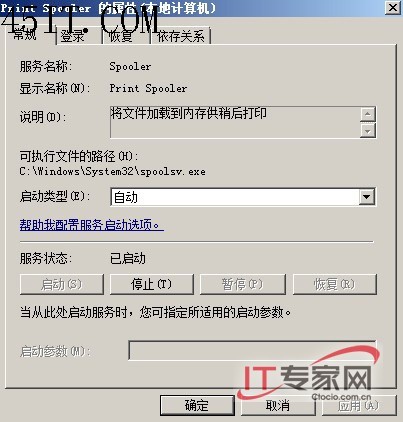
確保 Print Spooler 服務設為「自動」啟動。若服務啟動失敗,檢查服務屬性「復原」分頁,設定第一、二次失敗採取「重新啟動服務」。若佇列殘留文件導致服務掛住,需先以管理員身分執行 net stop spooler,清除 C:\Windows\System32\spool\PRINTERS 下所有檔案,再執行 net start spooler。
此類情況多源於權限配置、異質客戶端驅動相容性或應用程式設定錯誤。
在同一子網下的正常與異常客戶端分別 Ping 列印機 IP。若特定子網全軍覆沒,焦點鎖定該網段的交換器、VLAN 設定或 ACL 規則。
檢查列印機「安全性」分頁,確認受影響用戶/群組具備「列印」權限。同步驗證後台列印資料夾 NTFS 權限,確保用戶具備寫入權限以建立暫存檔。
若環境混雜 Windows 98/ME 等舊版客戶端,僅支援 RAW 資料類型。此時需在伺服器端將預設資料類型由 EMF 改為 RAW,或為特定舊版客戶端安裝對應驅動。
確認用戶應用程式(Word、Excel 等)的預設列印機指向正確。排查應用程式特有的列印設定(如「背景列印」、「列印到檔案」勾選狀態)。
重視客戶端彈出的錯誤對話框。例如提示「必須安裝列印機驅動程式」,通常代表伺服器驅動與客戶端架構不符(如 x64 伺服器缺少 x86 客戶端驅動),需在伺服器「列印機屬性 > 共用 > 額外驅動程式」中補裝對應架構驅動。
問題域縮小至單一電腦,排查重點轉向本地服務、磁碟空間、網路配置與使用者權限。
總結建議: 建立標準化排錯清單(Checklist),從物理層、網路層、服務層、權限層、應用層逐層驗證,並善用事件日誌與錯誤代碼作為導航,將能解決 90% 以上的列印故障。