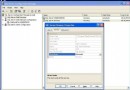
Windows Server 2003 為伺服器導向作業系統,預設安全性高但操作便利性較低。本文精選十大實用配置技巧,涵蓋效能調校、自動化登入、瀏覽器安全策略、關機流程優化、使用者管理、視覺主題啟用、磁碟檢查等待跳過、音效加速、新用戶建立與 IE 增強安全移除,助你將 Server 2003 駕馭得更順手。
技巧一:調整虛擬記憶體 —— 大記憶體工作站可嘗試停用
適用場景: 實體記憶體 ≥ 512MB、作為工作站/開發機使用、非高負載伺服器角色。
- 右鍵「我的電腦」→ 內容 → 進階 → 效能「設定」 → 進階 → 虛擬記憶體「變更」。
- 選擇「無分頁檔案」→ 設定 → 確定 → 重開機。
實測效果 (筆者環境): 登出/重新登入 3秒→2秒;關機 23秒→3秒。原理: 關機/登出時無需將修改頁面寫回分頁檔。風險提醒: 記憶體耗盡時系統會直接當機 (無分頁檔緩衝),生產伺服器、低記憶體機器 嚴禁 停用。請依自身硬體與負載評估。
技巧二:自動登入 Windows Server 2003 —— 免除 Ctrl+Alt+Del 與密碼輸入
修改登錄 HKEY_LOCAL_MACHINE\SOFTWARE\Microsoft\Windows NT\CurrentVersion\Winlogon:
| 值名稱 | 類型 | 資料 |
|---|
| AutoAdminLogon | REG_SZ | 1 |
| DefaultDomainName | REG_SZ | 你的網域名稱 (工作群組環境填電腦名) |
| DefaultUserName | REG_SZ | 登入用戶名 |
| DefaultPassword | REG_SZ | 登入密碼 (明文儲存,有安全風險) |
重開機即自動登入。取消自動登入將 AutoAdminLogon 改為 0。安全警示: 明文密碼存於登錄,物理存取者可讀取。僅限實體安全可控的測試/開發機使用。
技巧三:取消 IE 對網站的安全性檢查 (移除 IE 增強安全性配置)
「控制台」→「新增/移除程式」→「新增/移除 Windows 元件」→ 取消勾選「Internet Explorer 增強的安全性配置」→ 下一步 → 完成。移除後 IE 不再彈出「加入信任網站」提示,恢復標準安全區域設定行為。
技巧四:取消關機原因提示 —— 一鍵關機/休眠
- 控制台 → 電源選項 → 進階 → 「按下電源按鈕時」選擇「關機」。
- 啟用休眠:電源選項 → 休眠 → 勾選「啟用休眠」。
- 之後直接按機箱電源鍵即可關機/休眠,無需選擇關機原因。
技巧五:為指定群組新增用戶 —— 計算機管理主控台操作
- 右鍵「我的電腦」→ 管理 → 系統工具 → 本地用戶和群組 → 用戶。
- 右鍵空白處 → 「新增用戶」 → 填寫資訊 → 建立。
- 雙擊目標群組 (如「Administrators」) → 「新增」 → 輸入新用戶名 → 確定。
技巧六:啟用 Windows XP 視覺主題 —— Themes 服務啟動
- 控制台 → 管理工具 → 服務 → 找到
Themes。
- 雙擊 → 啟動類型改為「自動」→ 套用 → 點擊「啟動」。
- 桌面右鍵 → 內容 → 外觀 → 「視窗和按鈕」選擇「Windows XP 樣式」。
技巧七:跳過磁碟檢查等待時間 (ChkDsk 倒數歸零)
命令提示字元 (系統管理員) 執行:
CHKNTFS /T:0
將預設 10 秒倒數改為 0 秒,異常重開機時直接進入檢查不等待。需謹慎:若磁碟確有錯誤,跳過等待意味著無法取消檢查,但可節省寶貴重啟時間。
技巧八:允許音效硬體加速
- Standard Edition 預設已啟用音效服務。Enterprise/Datacenter 需手動啟用:
services.msc → Windows Audio → 啟動類型「自動」→ 套用 → 啟動。
dxdiag → 音效頁面 → 「音效硬體加速等級」拉至「完全加速」。
技巧九:建立個人化新用戶帳號並加入管理員群組
lusrmgr.msc → 右鍵「用戶」→ 「新用戶」 → 填寫資訊 → 建立。- 右鍵新用戶 → 內容 → 「隸屬於」 → 「新增」 → 「進階」 → 「立即尋找」 → 雙擊「Administrators」 → 確定 ×2。
- 登出 Administrator,使用新帳號登入。
技巧十:停用 Internet Explorer Enhanced Security Configuration (IE ESC)
同技巧三,透過「新增/移除 Windows 元件」移除 IE ESC 組件。移除後:
- IE 安全性設定 → 「安全性」索引標籤 → 「網際網路」區域 → 滑桿設為「中」。
- 可正常執行 Sun Java VM、ActiveX 元件、檔案下載等被 IE ESC 預設封鎖的操作。
總結與建議
| 技巧 | 適用對象 | 風險等級 | 生產環境建議 |
|---|
| 停用虛擬記憶體 | ≥512MB RAM 開發/測試機 | 高 | 嚴禁 |
| 自動登入 (明文密碼) | 實體安全可控測試機 | 高 | 嚴禁 |
| 移除 IE ESC | 需正常瀏覽/下載的管理站 | 中 | 評估風險後啟用 |
| 取消關機原因/啟用休眠 | 所有桌面/工作站用途 | 低 | 推薦 |
| 啟用 XP 主題 | 視覺偏好用戶 | 無 | 推薦 |
| 跳過 ChkDsk 等待 | 重啟頻繁/時間敏感環境 | 低 | 可接受 |
| 音效加速 | 多媒體應用/遠端桌面聲音重導 | 無 | 按需啟用 |
| 建立個人帳號/加入管理員 | 日常管理操作 | 低 | 推薦 (避免長期用 Administrator) |
善用這十大技巧,讓 Windows Server 2003 在保有安全基因的同時,展現更符合管理員操作習慣的靈活面貌。生產環境務必謹慎評估風險,落實變更管理流程。