內網用戶最遺憾的是無法像外網用戶那樣架設個人 Web、FTP、E-mail 伺服器。傳統做法需在伺服器端配置連接埠對應,步驟繁瑣。TL-R410 多功能寬頻路由器內建動態 DNS 用戶端與連接埠對應功能,強強聯手讓內網架站變得極簡單 (本文環境為 ADSL 接入)。
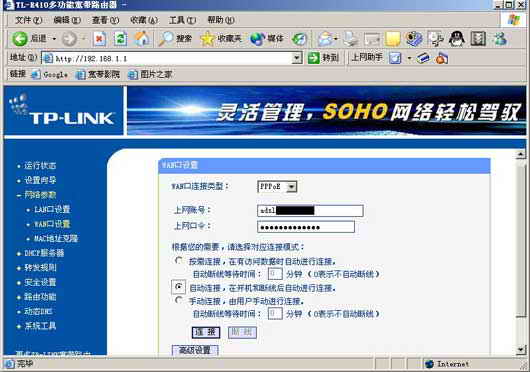
登入 TL-R410 管理介面,於「網路參數 → WAN 口設定」將連線類型選為 PPPoE,填入 ADSL 帳號密碼,勾選「自動連線」。
TL-R410 整合花生殼與科邁網兩大 DDNS 服務商。以花生殼 (www.oray.net) 為例:
dnb,密碼 dnb,域名 dnb.vicp.net)。dnb.vicp.net 即連線成功。於「轉發規則 → 虛擬伺服器」將 HTTP 連接埠 80 對應至內網 Web 伺服器 IP (例:192.168.1.100)。
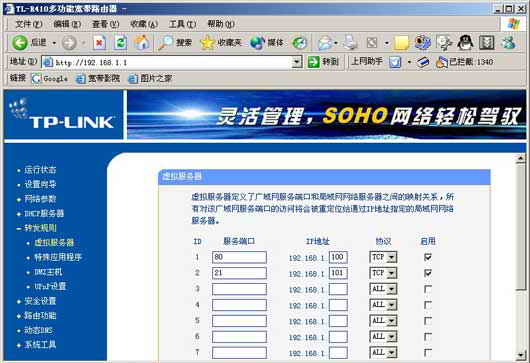
提示:一個花生殼帳號支援 16 個免費域名,可建立多個 Web 站台。需註冊多個域名並分別對應不同內網 IP 與連接埠,外部存取時須帶上對應連接埠號。
192.168.1.100192.168.1.100、連接埠 80 (需與路由器虛擬伺服器設定一致)。https://192.168.1.100,若能開啟網站,表示 IIS 設定正確。https://dnb.vicp.net 從外網存取,成功即完成架站。失敗請檢查路由器設定。TL-R410 整合 DDNS 客戶端,對於想在多人共網環境下架設個人伺服器的 ADSL 用戶,是極具性價比的選擇。