RAID (Redundant Array of Independent Disks) 已成網管必備技能,尤其在中小企業廣泛作為資料備份主力。許多網管僅知理論,缺乏實戰配置經驗。本文以具體 Dell 伺服器為例,詳細說明 RAID 基礎配置流程與關鍵畫面,助您建立理性認知。
一、RAID 實現方式:軟體 vs 硬體
- 軟體陣列:利用作業系統 (Windows NT/2000/2003、NetWare) 內建磁碟管理,在一般 SCSI 卡上建立邏輯磁碟。支援 RAID 0/1/5 (Windows) 或 RAID 1 (NetWare)。優點:成本低;缺點:效能損耗可達 30%,佔用 CPU/記憶體。
- 硬體陣列:使用專用 RAID 卡 (含專用處理器如 Intel i960、HPT370A、Silicon Image SIL3112A 及快取記憶體)。不佔用系統資源、效能遠超軟體 RAID,支援線上擴容、動態調整 RAID 等級、自動資料重建、磁碟漫遊、高速快取等企業級功能。本文著重硬體 RAID 卡配置。
二、主流 RAID 技術等級比較
| 等級 | 特性 | 優點 | 缺點 | 適用場景 |
|---|
| RAID 0 | 條帶化,無冗餘 | 成本低、讀寫極快、空間利用率 100% | 任一顆硬碟損壞 = 全部資料遺失 | 影音暫存、臨時檔案、對速度極敏感且可承受資料遺失的環境 |
| RAID 1 | 鏡像 | 安全性高、技術簡單、讀寫佳 | 空間利用率 50%,擴容需成對增加 | 關鍵資料、小型資料庫、啟動磁碟 |
| RAID 0+1 | RAID 0 再鏡像 | 效能與安全兼顧 | 成本高、空間利用率 50% | 高效能與高可用並重的核心應用 |
| RAID 5 | 分散式奇偶校驗 | 空間利用率 (n-1)/n、單顆硬碟故障可重建、讀寫平衡 | 故障重建期間效能大幅下降、寫入有運算開銷 | 目前最主流的企業級通用方案 |
RAID 1/0+1/5 搭配熱插拔技術,可實現線上資料重建:硬碟故障時無需關機,直接更換即可自動重建,對高可用系統至關重要。
三、Dell 伺服器 RAID 卡 BIOS 配置實戰
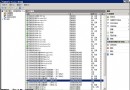
配置通常透過 RAID 卡 BIOS 工具 (開機時進入) 或廠商管理軟體 (如 Dell Array Manager) 進行。Dell 常見兩大系列 RAID 卡:
1. Adaptec 晶片系列 (PERC2、PERC2/SI、PERC3/SI、PERC3/DI)
開機自檢顯示:
Dell PowerEdge Expandable RAID Controller 3/Di, BIOS V2.7-x ... Press CTRL+A for Configuration Utility!
- 按 Ctrl+A 進入配置主選單。
- 選「Container Configuration Utility」。
- 選「Initialize Drives」,用 Insert 選中欲納入陣列的實體硬碟,按 Enter 確認初始化 (資料全失),輸入 Y 確認。
- 回主選單,選「Create Container」。
- 用 Insert 選硬碟至右側清單,按 Enter,選 RAID 等級 (以 RAID 5 為例),輸入容器標籤與大小,其餘預設,選「Done」確認。
- 系統提示:Container 未完成「Scrub (清除)」前無冗餘功能。按 Enter 返回。
- 選「Manage Containers」,檢視 Scrub 進度。變為「Ok」即具冗餘能力。
- Esc 離開並重開機完成。
2. AMI/LSI 晶片系列 (PERC2/SC、PERC2/DC、PERC3/SC、PERC3/DC、PERC4/DI、PERC4/DC)
開機顯示:
Press CTRL+M to Run Configuration Utility or Press CTRL+H for WebBios
- 按 Ctrl+M 進入 RAID 配置介面。
- 任意鍵進入 Management Menu,選「Configure」→「New Configuration」 (重建) 或「View/Add Configuration」 (擴充)。
- 選「New Configuration」,確認 YES。
- 用 Space 選中建立邏輯磁碟的硬碟,最後一顆按 Enter。
- PERC4 DI/DC 會顯示 Span 設定 (跨陣列),可建多組再跨接;其他型號跳過此步。
- 按 F10 配置邏輯磁碟:選 RAID 類型,其餘預設,選「Accept」確認。
- 回主選單,選「Initialize」,選中新建邏輯磁碟,Space 確認 YES 開始初始化 (資料全失)。
- 初始化完成,任意鍵重開機,RAID 配置完成。
IBM、HP 等廠商亦提供專屬 RAID 配置軟體,原理大同小異,參考上述流程即可上手。