Windows XP Windows 7 Windows 2003 Windows Vista Windows 綜合教學 Linux 系統教學
Windows 10 Windows 8 Windows 2008 Windows NT Windows Server 電腦軟體教學
您现在的位置: Windows教程網 >> Windows教程 >  >> 電腦軟體教學 >> 伺服器技術 >> 關於伺服器

讓網站秒開:為 IIS 啟用「內容過期」完整圖文教學

編輯:關於伺服器

什麼是「內容過期」?

當使用者首次造訪網站,瀏覽器從伺服器下載所有資源;啟用「內容過期」後,瀏覽器會在本地快取這些資源。第二次訪問時,直接從快取讀取,零請求、零延遲,達到「秒開」效果。這就是大型門戶網站(如網易、搜狐、導航站)訪問極快的關鍵原因之一。

啟用帶來的實質效益

  • 使用者體驗: 二次訪問瞬間載入,留存率提升。
  • 伺服器減壓: 大幅降低靜態資源重複請求,CPU/頻寬/IO 占用驟減。
  • 容錯能力: 即使源站暫時宕機,使用者仍能瀏覽已快取頁面。
  • 成本控制: 流量計費主機直接省錢;低配主機也能支撐更高併發。

適用場景判斷

網站類型建議策略
導航站、企業官網、部落格、文檔站全站靜態資源 30 天~1 年;HTML 1 天或不快取
電商、新聞、社群平台圖片/字體/媒體 1 年;CSS/JS 配合版本號 1 年;API/列表頁不快取
即時儀表板、後台管理全站 no-store,避免顯示舊資料

IIS 6.0 / 7.x / 8.x / 10 通用圖文步驟

  1. 開啟 Internet Information Services (IIS) 管理員。
  2. 左側連線面板展開伺服器節點 → 網站 → 選中目標站點。
  3. 中間功能視圖雙擊 HTTP 回應標頭。
  4. 右側動作面板點擊 設定常用標頭...。
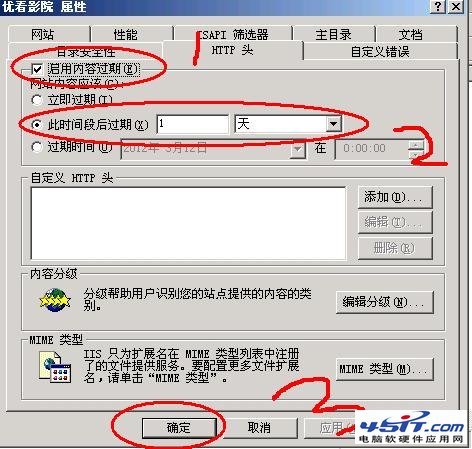
  5. 在彈出對話框中:
    • 勾選 啟用內容過期。
    • 選擇 在此時間段後過期。
    • 輸入數值與單位(建議:30 天 起,靜態資源可設 365 天)。
  6. 點擊 確定 套用。通常即時生效,若未生效請執行 iisreset。

IIS 設定內容過期介面

進階:針對特定資料夾/副檔名差異化設定

  1. 在 IIS 管理員中展開網站,選中特定資料夾(如 images、css、js)。
  2. 同樣開啟「HTTP 回應標頭」→「設定常用標頭」,為不同資源類型設定不同過期時間。
  3. 例如:
    • /images、/fonts:365 天
    • /css、/js:30 天(配合建置時檔名雜湊)
    • /api、/admin:勿啟用或設 no-store

驗證是否生效

  1. 瀏覽器開發者工具 → Network → 重新整理頁面 → 點選任一靜態資源 → 查看 Response Headers:
Cache-Control: max-age=2592000, public
Expires: Fri, 26 Dec 2025 14:26:00 GMT
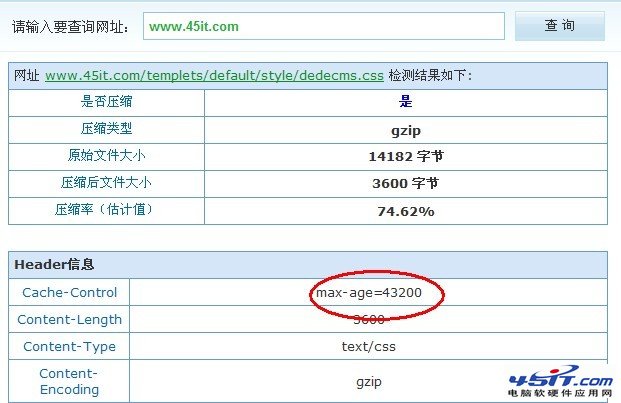
  1. 線上工具檢測:站長工具 Gzip/快取檢測,查看 Cache-Control 欄位是否出現 max-age=秒數。

站長工具檢測結果

常見問題與解決

現象原因解決
設定後無效應用程式池管道模式為 Classic,或 web.config 覆蓋改用 Integrated 模式;檢查 web.config <staticContent>/<clientCache>
CSS/JS 更新不生效瀏覽器仍用舊快取建置時加入雜湊版本號:app.a1b2c3.css,或手動清除瀏覽器快取
動態頁面也被快取全站啟用未排除動態路徑在動態資料夾/副檔名單獨設定「立即過期」或 no-store

總結

IIS 「內容過期」功能設定簡單、見效即時,是提升網站速度、降低伺服器負載的必做優化項目。建議所有 IIS 站點上線前完成配置,並配合前端建置流程實施靜態資源版本化,享受長效快取與精準更新的雙重紅利。


Copyright © Windows教程網 All Rights Reserved