Windows XP Windows 7 Windows 2003 Windows Vista Windows 綜合教學 Linux 系統教學
Windows 10 Windows 8 Windows 2008 Windows NT Windows Server 電腦軟體教學
您现在的位置: Windows教程網 >> Windows教程 >  >> 電腦軟體教學 >> 伺服器技術 >> 關於伺服器

IIS 6.0 MIME 類型配置與 ASP 上傳限制突破完整教程

編輯:關於伺服器

MIME 類型核心機制

MIME(Multipurpose Internet Mail Exchange)類型指導瀏覽器/郵件程式如何處理伺服器傳遞的檔案。IIS 傳輸檔案時同步發送 MIME 類型,客戶端據此決定處理方式(內嵌顯示或外部程式開啟)。IIS 僅服務已註冊 MIME 類型的副檔名檔案,支援全域、站點、目錄三級定義與繼承覆蓋機制。

關鍵行為

  • 請求副檔名未註冊 → 返回 404.3 錯誤
  • 通配符 * MIME 類型可忽略副檔名服務所有檔案
  • 較低層級修改後,全域同類型定義會覆蓋低層級設定

新增全域 MIME 類型(全站點生效)

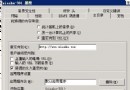
  1. IIS 管理器 → 右鍵本地電腦 → 「屬性」
  2. 「MIME 類型」頁籤 → 「新增」
  3. 「副檔名」輸入擴展名(含點號,如 .iso)
  4. 「MIME 類型」輸入描述(如 application/octet-stream)
  5. 確定 → 套用 → 確定

通用二進制流類型:副檔名 *,MIME 類型 application/octet-stream,可服務所有未定義類型檔案。

新增站點/目錄級 MIME 類型

  1. 右鍵目標網站/目錄 → 「屬性」
  2. 「HTTP 標頭」頁籤 → 「MIME 類型」按鈕
  3. 「新增」→ 輸入副檔名與 MIME 類型
  4. 若與上層衝突,系統提示選擇生效層級

刪除站點/目錄級 MIME 類型

  1. 右鍵網站/目錄 → 「屬性」→「HTTP 標頭」→「MIME 類型」
  2. 列表中選取目標類型 → 「刪除」→ 確定

實戰範例:新增 .iso 檔案下載支援

方法一:全域新增(所有網站)

開始 → 程式 → 管理工具 → 本地電腦 → 屬性 → MIME類型 → 新增
副檔名:.iso
MIME類型:application/octet-stream
確定 → 套用 → 確定

方法二:單一網站/目錄新增

IIS管理器 → 右鍵網站/目錄 → 屬性 → HTTP標頭 → MIME類型 → 新增
副檔名:.iso
MIME類型:ISO File
確定

突破 IIS 6.0 ASP 上傳 200KB 預設限制

根因

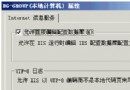
Metabase.xml 中 AspMaxRequestEntityAllowed 預設值 204800(200KB),超限拋出「Request 物件錯誤」。

修改流程

  1. services.msc 停止 World Wide Web Publishing Service
  2. 編輯 %windir%\system32\inetsrv\metabase.xml(記事本開啟)
  3. 搜尋 AspMaxRequestEntityAllowed,修改數值(單位:Bytes)
    範例:50MB → 52428800(50×1024×1024)
  4. 儲存檔案
  5. 重新啟動 World Wide Web Publishing Service
  6. IIS 管理器重啟目標 ASP 網站

注意:直接編輯 Metabase 需停用 IIS Admin Service,否則變更不生效或導致配置損壞。修改後建議監控上傳效能與磁碟空間,防止濫用佔用資源。

Copyright © Windows教程網 All Rights Reserved