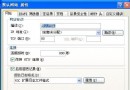
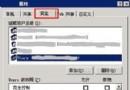
FreeBSD 4.7 標準系統需至少一網絡介面支援通訊,支援 Token Ring、FDDI、撥號、ISDN、ATM 等廣域網連接。本文基於 FreeBSD 4.7 平台構建 Web 服務。
# vi /etc/ppp/ppp.conf

default:
 set log Phase tun command
 set ifaddr 10.0.0.1/0 10.0.0.2/0

adsl:                    # 配置代號
 set device PPPoE:vr0   # vr0 替換為連接 ADSL Modem 的網卡名
 set mru 1492
 set mtu 1492
 set authname username  # 撥號用戶名
 set authkey password   # 撥號密碼
 set dial
 set login
 add default HISADDR
# vi /etc/rc.conf

hostname="www.usweb.com"              # 主機域名
ifconfig_fxp0="inet 192.168.0.1 netmask 255.255.255.0"  # 內網卡 IP,fxp0 為網卡名
inetd_enable="YES"
kern_securelevel_enable="NO"
linux_enable="YES"
nfs_reserved_port_only="NO"
sendmail_enable="NO"
sshd_enable="YES"
usbd_enable="NO"
gateway_enable="YES"                  # 啟用網關轉發
firewall_enable="YES"                 # 啟用防火牆
firewall_script="/etc/rc.firewall"
firewall_type="open"
firewall_quiet="YES"
firewall_logging_enable="YES"
ppp_enable="YES"                      # 開機自動撥號
ppp_mode="ddial"
ppp_nat="YES"                         # 啟用透明代理 (NAT)
ppp_profile="adsl"                    # 對應 ppp.conf 中的配置代號
修改完成重啟系統即可撥號上網並實現透明代理。客戶端設定:DNS 指向 ISP 提供 DNS、閘道設為代理伺服器內網卡 IP(本例 192.168.0.1)、IE 連接設定全清除。域名解析失敗時檢查 /etc/resolv.conf DNS 設定。
# cd /usr/local/etc/rc.d
# ./squid.sh stop
# mv squid.sh squid.sh.bak
# ipfw del 500 fwd 127.0.0.1,3128 tcp from 192.168.0.0/24 to any 80
# /stand/sysinstall
# 選擇 Configure → Distributions → ports
# 安裝至 /usr/ports 目錄
# cd /usr/ports/www/apache13-modssl
# make install    # 自動下載編譯安裝
# 生成啟動腳本 /usr/local/etc/rc.d/apache.sh
# 管理指令:apache.sh start|stop
# cd /usr/ports/databases/mysql323-server
# make install
# 生成啟動腳本 /usr/local/etc/rc.d/mysql-server.sh
# cd /usr/ports/www/mod_php4
# make install

# 編輯 PHP 配置啟用 OpenSSL 支援
# vi scripts/configure.php
# 將 'OpenSSL "OpenSSL support" ON' 改為 'YES'

# 編輯 Apache 配置 /usr/local/etc/apache/httpd.conf 新增:
DirectoryIndex index.php index.html
AddType application/x-httpd-php .php
AddType application/x-httpd-php-source .phps
# 重啟系統以 root 登入
# top 觀察關鍵進程:
# PID USERNAME PRI NICE  SIZE   RES STATE  COMMAND
#  69 root      2   0   440K  296K select natd        # NAT 進程
# 132 root      2   0  3692K 3052K select httpd       # Apache 進程
# 166 mysql     2   0 27480K 4824K poll  mysqld       # MySQL 進程
瀏覽器訪問 https://192.168.0.1 出現 Apache 歡迎頁即安裝成功。網頁檔案存放於 /usr/local/www/data,將自有網頁複製至此即可訪問。
Apache .htaccess 實現 301 重定向:非 www 域名跳轉至 www 完整教學
解決 CentOS 6.5 最小化安裝後無法上網:網卡啟動與 DHCP 配置
phpMyAdmin「無法載入 mcrypt 擴展」完整修復清單:Windows PHP 環境專項
Nginx 504 Gateway Time-out 徹底解決方案:fastcgi 參數調優與 php-fpm 核心配置實戰
Linux 內核參數調優實戰:大幅降低 TIME_WAIT,提升 Nginx 高併發性能
自組儲存伺服器完整指南:硬體選型、RAID 規劃與備份軟體建議