Windows XP Windows 7 Windows 2003 Windows Vista Windows 綜合教學 Linux 系統教學
Windows 10 Windows 8 Windows 2008 Windows NT Windows Server 電腦軟體教學
您现在的位置: Windows教程網 >> Windows教程 >  >> 電腦軟體教學 >> 伺服器技術 >> 關於伺服器

解決 IIS 6.0 不自動記錄日誌的問題

編輯:關於伺服器

在 Windows Server 2003 的 IIS 6.0 環境中,若發現 IIS 不自動寫入日誌,可依循以下步驟排查並解決:

1. 確認網站層級的日誌記錄設定

開啟「Internet 信息服務 (IIS) 管理員」,展開本地電腦與「網站」節點,右鍵點擊目標網站選擇「屬性」。在「網站」標籤下,確認已勾選「啟用日誌記錄」,並點擊「屬性」按鈕進入詳細設定。
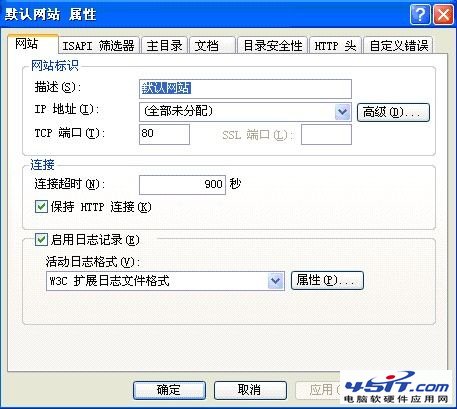
2. 設定日誌檔案命名與建立頻率

在「日誌檔案」標籤中,建議選擇「每日」建立新日誌檔案,並使用本地時間命名,方便後續查閱與分析。
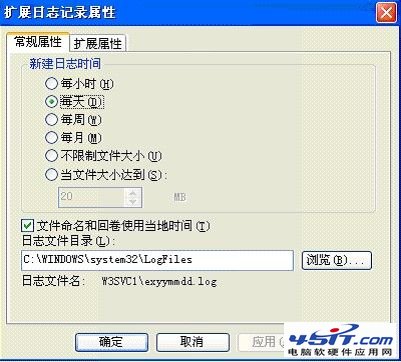
3. 選擇足夠的日誌欄位(進階設定)

點擊「進階」按鈕,在「擴充日誌記錄欄位」區域建議保持預設勾選項目,或根據需求勾選更多欄位(如用戶代理、Referer 等),以便完整記錄訪問資訊。
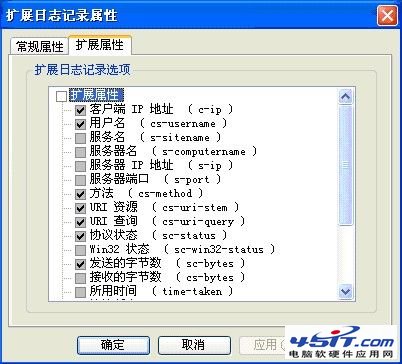
4. 確認主目錄的「記錄訪問」選項

回到網站「屬性」視窗,切換至「主目錄」標籤,確保勾選了「記錄訪問」選項。若未勾選,IIS 將不會記錄該網站的任何存取活動。

5. 檢查磁碟空間與 Event Log 服務

  • 磁碟空間:確認日誌儲存分區(預設為 %SystemRoot%\system32\LogFiles)有足夠可用空間。
  • Event Log 服務:在「服務」管理單元中確認「Event Log」服務已啟動,否則 IIS 無法寫入系統事件日誌,間接影響日誌記錄功能。

完成上述設定後,重新啟動 IIS(執行 iisreset),即可恢復正常的日誌記錄功能。

Copyright © Windows教程網 All Rights Reserved