錯誤現象
伺服器應用程式無法使用
您嘗試存取的 Web 應用程式目前無法使用。
請按「重新整理」重試。
管理員注意:詳細失敗原因請查看系統事件日誌。
典型原因:應用程式集合區損毀、身分識別帳號權限不足、工作進程掛點、記憶體洩漏導致集合區自動停用。
標準修復流程:建立乾淨集合區並遷移站點
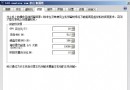
步驟 1:建立新應用程式集合區
- 「開始」→「管理工具」→「Internet Information Services (IIS) 管理員」
- 右鍵「應用程式集合區」→「新增」→「應用程式集合區...」
- 名稱:
NewAppPool(建議依站點命名)
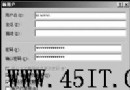
- 右鍵新集合區 → 「內容」/「屬性」→ 「身分識別」頁籤
- 預設身分識別:選擇 本地系統 (LocalSystem) —— *測試用,生產環境建議建立專用服務帳號*
步驟 2:將站點指派至新集合區
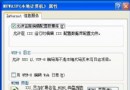
- IIS 管理員中展開「網站」→ 右鍵目標站點 → 「內容」/「屬性」
- 「主目錄」/「主目錄」頁籤 → 「應用程式集合區」下拉選單
- 選擇剛建立的
NewAppPool → 「確定」
步驟 3:驗證與後續優化
- 瀏覽器測試站點恢復正常
- 事件檢視器 → 系統日誌:確認無新錯誤事件
- 生產環境建議:
- 建立專用網域服務帳號(最小權限、密碼永不過期、不可互動登入)
- 集合區「回收」設定:固定時間/要求數/記憶體上限
- 啟用「快速失敗保護」:5 分鐘內 5 次失敗自動停用集合區
- 設定健康偵測:Ping 回應、啟動時間限制
進階排查:若新集合區仍失敗
- 查看系統事件日誌:事件來源
W3SVC、ASP.NET、Application Error
- 啟用失敗請求追蹤 (FREB):``
- 檢查 .NET 版本對應:集合區 .NET CLR 版本 (v2.0/v4.0) 需與應用程式一致
- 權限審計:`icacls` 檢查網站目錄 ACL,確保集合區身分識別具備讀取/執行權限
結語
「伺服器應用程式無法使用」多半源於集合區狀態異常。**隔離故障集合區、建立乾淨集合區、遷移站點**是最快止血方案。後續必須導入專用服務帳號、回收機制、健康監控,將「救火」轉為「防火」。