一、配置可移植性:XML 文本化與模板化部署
1. 導出/導入配置文件
右鍵應用程序池、Web 站點、虛擬目錄 →「新建」→「來自文件」,可從 XML 配置文件快速創建對象。實現:
- 模板化部署:精心配置一個站點為模板,批量創建新站點。
- 災難恢復:配置副本可快速恢復站點設置。
- 跨版本遷移:IIS 5.0 配置不可移植,遷移至 IIS 6.0 方案:備份舊機 → 臨時升級一台 → 導出加密配置 → 導入新機。
2. XML 文本編輯與運行時生效
- 配置文件為標準 XML,可用記事本直接編輯。
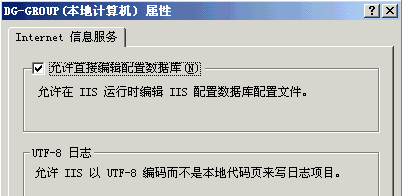
- 啟用「允許直接編輯配置數據庫」(管理器右鍵服務器 → 屬性 → 勾選),修改保存後 無需重啟 IIS 即時生效,解決 ISP 級大量站點重啟耗時問題。
3. 歷史版本自動備份
每次配置變更或重啟,IIS 6.0 自動在 \system32\inetsrv\history 保存舊版本,便於回滾誤操作。
二、IIS 管理器人性化改進
- 內嵌 NTFS 權限編輯:右鍵文件夾 →「權限」直接打開安全頁簽,無需切換資源管理器,預估每年為全球管理員節省數千小時。
- 移除證書依賴訪問 SSL/CTL 設置:IIS 5.0 強制安裝證書才能訪問「安全通信」頁;IIS 6.0 取消此限制,可直接配置 CTL、客戶端證書,符合技術邏輯。
三、通配符應用程序:ISAPI 篩選器的現代替代者
1. 背景痛點
ISAPI 篩選器運行於 Inetinfo 進程內,編寫困難、錯誤導致整個 IIS 崩潰、功能受限(僅能訪問消息頭)。
2. 通配符應用程序優勢
- 本質是標準 ISAPI DLL,擁有完整 ISAPI 功能(可訪問消息體)。
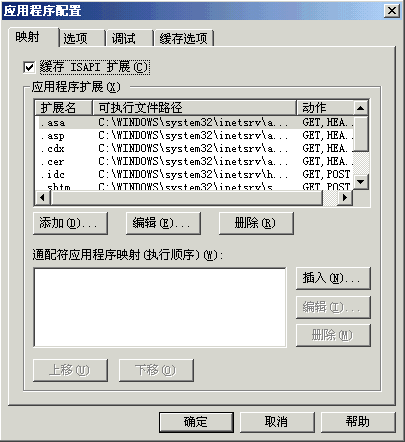
- 配置位置:站點屬性 →「主目錄」→「配置」→「映射」頁 → 添加「通配符應用程序」。
- 作用域:全局、單站點、目錄級均可配置。
- 處理流程:請求到達 → 依次調用所有通配符應用程序 → 轉交適當處理引擎(如 asp.dll)。
- 支持
ExecuteURL 將請求轉發至同一應用程序池任意頁面。
3. 典型應用場景
- URL 重寫/重定向
- 自定義身份驗證/授權(IIS 6.0 URL 授權即基於
urlauth.dll 實現)
- 特殊日志記錄、攻擊檢測、動態內容生成
四、日志功能全面升級
1. 內核級日志寫入
日志功能移至 http.sys(內核模式),優勢:
- 寫入速度大幅提升。
- 避免多工作進程爭用同一日志文件。
2. 錯誤日志 httperr.log
當 http.sys 遇到無法寫入站點日志的錯誤(如工作進程回收中、請求不完整),記錄至 \system32\logfiles\httperr.log。包含:
- 所有 503 錯誤
- 閒置連接超時
- URL 解析錯誤
- 最後 10 個提交給失敗應用程序池的請求
可通過註冊表 HKEY_LOCAL_MACHINE\SYSTEM\CurrentControlSet\Services\HTTP\Parameters\ErrorLoggingDir 修改路徑。
3. 二進制日志:ISP 級海量站點的救星
- 啟用:配置文件
W3SVC/CentralBinaryLoggingEnabled = true。
- 格式:
.ibl,極致壓縮,單文件存儲所有站點日志。
- 分析工具:Log Parser 2.0 支持讀取
.ibl 及 httperr.log 生成報表。
- 下載:Log Parser 2.0
4. 真正支持 UNC 遠程日志路徑
IIS 5.0/4.0 僅界面支持 UNC 路徑但不實際寫入;IIS 6.0 真正實現將日志直接寫入遠程文件共享,便於集中存儲分析。
五、總結
IIS 6.0 通過 XML 配置可移植性、運行時編輯、通配符應用程序、內核級日志與二進制日志等創新,徹底解決了 IIS 5.0 時代配置管理困難、擴展機制脆弱、日志性能瓶頸等核心痛點,為大規模 Web 託管與企業級應用奠定了堅實基礎。