Windows XP Windows 7 Windows 2003 Windows Vista Windows 綜合教學 Linux 系統教學
Windows 10 Windows 8 Windows 2008 Windows NT Windows Server 電腦軟體教學
您现在的位置: Windows教程網 >> Windows教程 >  >> 電腦軟體教學 >> 伺服器技術 >> 關於伺服器

Windows Server 2003 校園 Web 伺服器實戰指南:IIS 6.0 應用程式集區與隔離模式深度解析

編輯:關於伺服器

隨著 Windows Server 2003 在校園網路環境中的普及,許多習慣 Windows 2000/NT 的管理員在佈建安全、可靠的 Web 伺服器時,常遭遇意想不到的挑戰。本文結合兩年實務經驗,針對校園網常見 Web 服務特性,深入剖析 IIS 6.0 核心架構變革——應用程式集區與工作進程隔離模式,並提供詳細配置操作指引。

從 IIS 5.0 到 6.0:隔離架構的根本蛻變

IIS 5.0 隔離模式:舊時代的延續

IIS 5.0 隔離模式沿用舊有進程管理機制:所有進程內應用程式皆在 Inetinfo.exe 執行,進程外應用程式則在獨立的 DLL 宿主中運行。此架構下,單一應用程式故障極易波及整個 IIS 服務甚至作業系統穩定性。

IIS 6.0 工作進程隔離模式:可靠性的質變

Windows Server 2003 預設啟用 IIS 6.0 工作進程隔離模式。在此模式下,所有應用程式代碼運行於隔離環境,管理員可將任意內容(從單一 Web 應用程式到多個站點)隔離至獨立工作進程。此設計從根本上消除舊有瓶頸,防止單一應用程式或站點故障拖垮其他服務,大幅提升 IIS 可靠性。

核心概念:應用程式集區

應用程式集區是微軟全新引入的概念:將一或多個應用程式連結至一或多個工作進程集合的配置單元。集區內的應用程式受工作進程邊界隔離,某集區發生問題不會影響其他集區。每個集區可擁有獨立配置,且直接從核心(而非 WWW 服務)接收請求,兼顧效能與可靠性。

實作操作:建立與指派應用程式集區

步驟 1:建立應用程式集區(需在工作進程隔離模式下)

  1. 開啟 IIS 管理員,展開本機電腦。
  2. 右鍵點擊「應用程式集區」→「新增」→「應用程式集區」。
  3. 輸入集區名稱(如 SchoolWebPool),系統自動產生 ID(可自訂)。
  4. 可選擇「使用現有應用程式集區作為範本」快速複製設定。
  5. 點擊「確定」完成建立。

步驟 2:將 Web 應用程式指派至集區

  1. 在 IIS 管理員中,右鍵點擊目標應用程式/虛擬目錄 →「屬性」。
  2. 切換至「主目錄」索引標籤,確認「應用程式名稱」已填寫(若無請點擊「建立」)。
  3. 在「應用程式集區」下拉清單中選擇剛建立的集區名稱。
  4. 點擊「確定」套用設定。

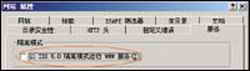
圖1:打開 IIS 屬性對話框
圖1:打開 IIS 屬性對話框

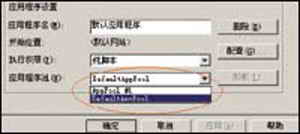
圖2:新建立的應用程式集區名稱
圖2:新建立的應用程式集區名稱

最佳實務建議

  • 為每個獨立網站建立專屬應用程式集區,實現進程級隔離。
  • 根據應用程式重要性與資源需求,調整集區的回收條件、身分識別帳戶與 CPU 限制。
  • 定期監控集區健康狀態,善用 IIS 6.0 內建的快速失敗保護與啟動保護機制。

透過善用應用程式集區與工作進程隔離模式,校園網管理員能構建出高可用、易維護、安全性優異的 Web 服務平台,有效應對教學、行政與學生服務等多元應用場景的並行需求。

Copyright © Windows教程網 All Rights Reserved