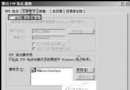
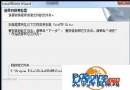
Serv-U 安裝與基本設定其實非常簡單,官方提供的 Setup Wizard(安裝精靈) 即可在幾分鐘內完成:安裝服務、建立站台、設定匿名/實名帳號、指定主目錄與權限鎖定。本文提煉核心步驟與截圖說明,適合首次接觸 Serv-U 的管理員快速上手。
https://www.serv-u.com 下載最新版(文中示範 3.0 版)。ServU3b7.zip → 執行 setup.exe → 全選預設選項 → 完成無需重開機。Serv-U FTP Server → Serv-U Administrator 啟動管理器並進入精靈。| 步驟 | 精靈頁面項目 | 範例輸入 / 選擇 | 說明 |
|---|---|---|---|
| 1 | IP Address | 192.168.0.48 | 本機固定 IP;動態/無公網 IP 留空 |
| 2 | Domain Name | ftp.bbc.com | 需已完成 DNS A 記錄解析 |
| 3 | Install as system service | Yes | 註冊為 Windows 服務,開機自動啟動 |
| 4 | Allow anonymous access | Yes(視需求) | 允許匿名登入 |
| 5 | Anonymous home directory | 選擇資料夾 | 匿名用戶根目錄 |
| 6 | Lock anonymous in home | Yes | 限制匿名用戶無法跳出此目錄 |
| 7 | Create named account | Yes | 建立實名帳號 |
| 8 | Account login name | nanshan | 登入帳號 |
| 9 | Password | 輸入密碼(明文顯示) | 僅需輸入一次 |
| 10 | Home directory | 選擇資料夾 | 實名用戶根目錄 |
| 11 | Lock user in home | Yes | 限制實名用戶無法跳出此目錄 |
| 12 | Account admin privilege | No privilege | 一般用戶,無管理權限 |
| 13 | Finish | 完成 | 站台建立完成 |
ftp.bbc.com(或您設定的域名)Anonymous(密碼為空)nanshan(密碼為步驟 9 設定值)nanshan → 右側點選 Dir Access 分頁。| 方式 | 指令 / 格式 | 備註 |
|---|---|---|
| DOS 命令列 | ftp ftp.bbc.com | 輸入帳密登入 |
| 瀏覽器 | ftp://ftp.bbc.com | IE/Edge/Chrome 均支援 |
| FTP 用戶端 (CuteFTP 例) | 站台管理器新增: 主機 ftp.bbc.com帳號 nanshan密碼 ***埠 21類型 Normal | 支援 PASV/SSL/斷點續傳 |
跟著精靈走完上述步驟,您就已擁有一個可對外服務、具備基本權限隔離的 FTP 站台。後續再依業務需求逐步引入群組模板、頻寬限制、IP 白名單等進階功能,即可構建企業級穩定 FTP 服務環境。