Corporate_FTPD:\FTP_Root),建議預先建立並設定 NTFS 權限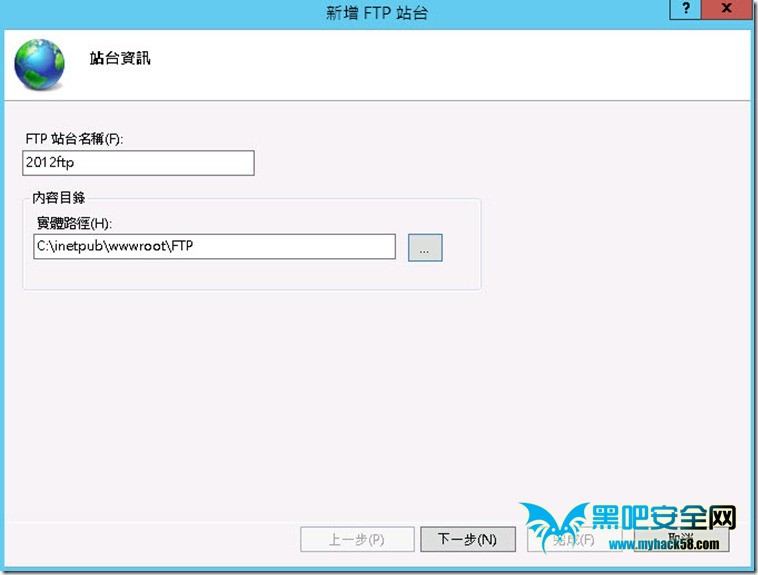
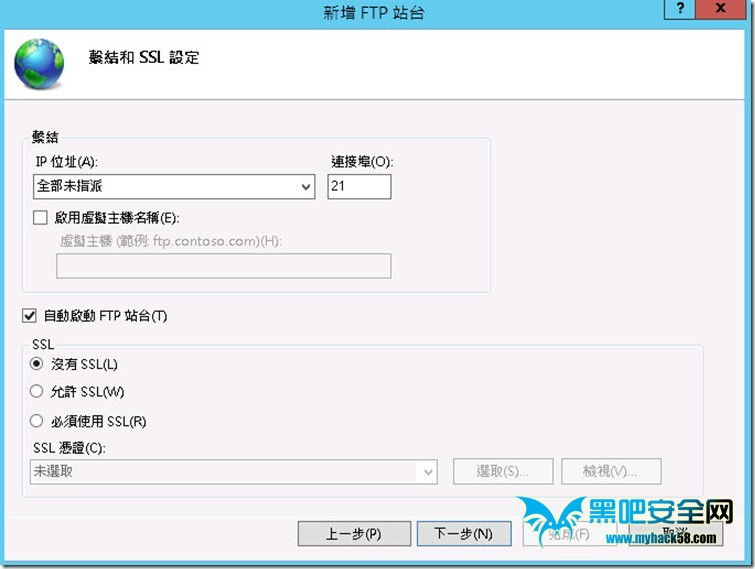
ftpuser、domain\ftpgroup)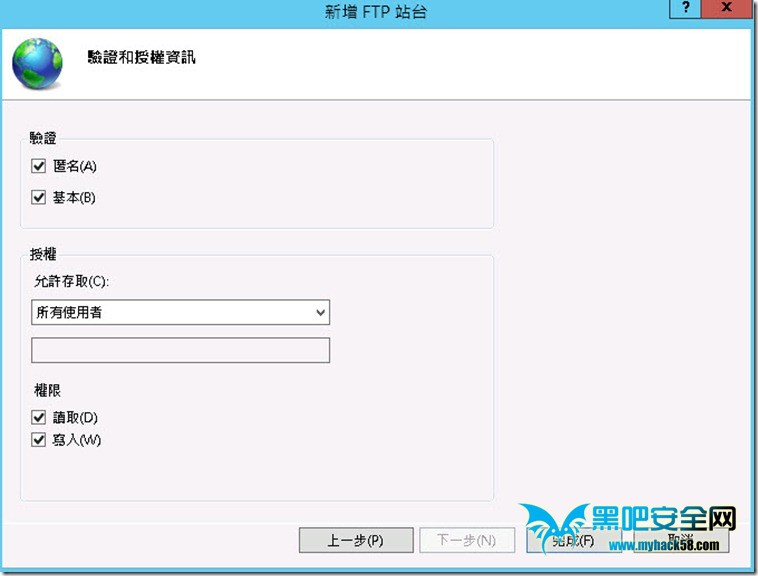
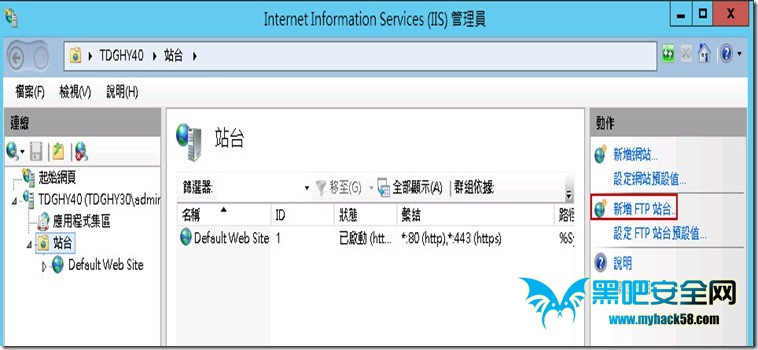
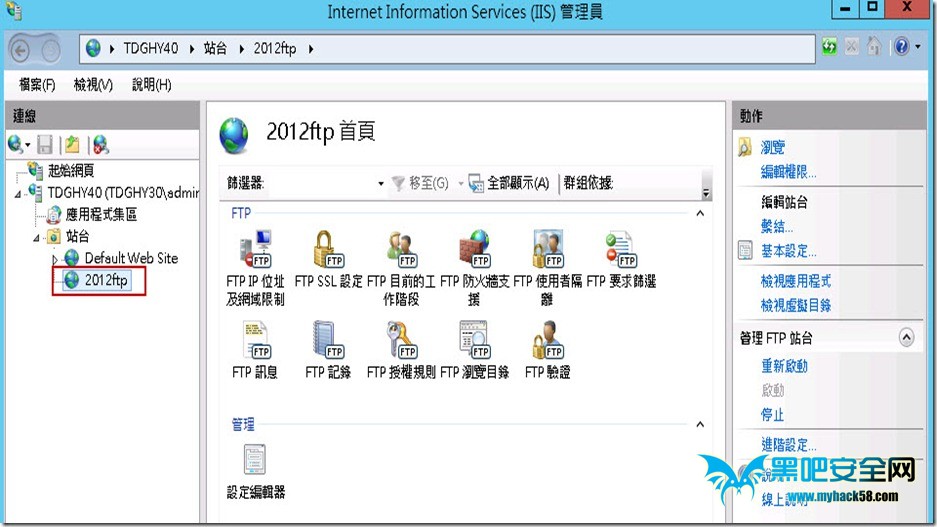
點選 完成,IIS 管理員左側站台清單將出現新 FTP 站台。
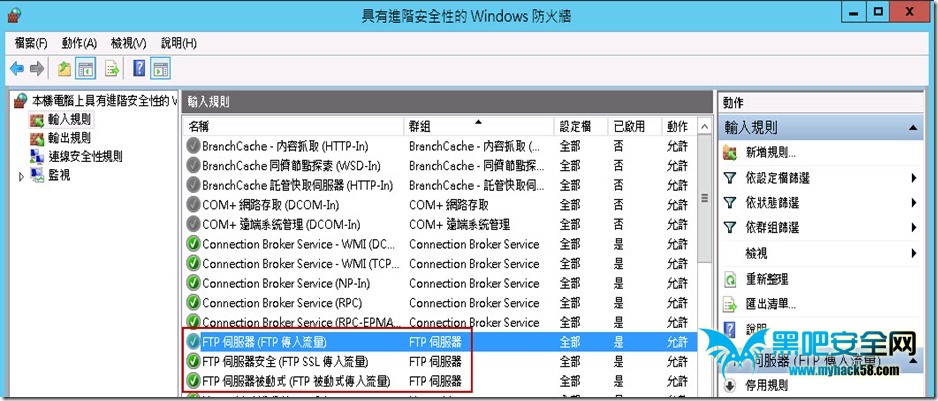
ftp://user:pass@server / PowerShell Invoke-WebRequest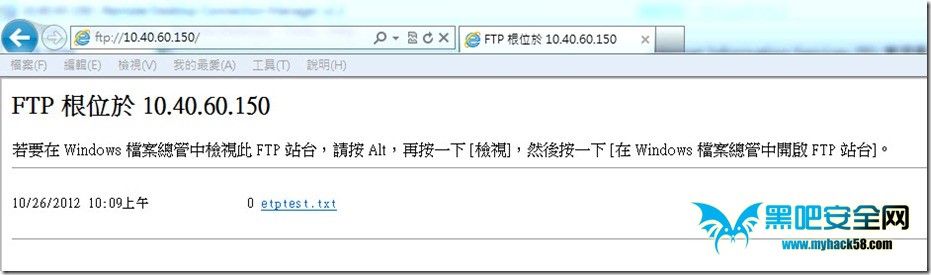
| 項目 | 設定位置 | 建議值 |
|---|---|---|
| 被動模式埠口範圍 | FTP 站台 → FTP 防火牆支援 | 50000-51000(需防火牆/安全組同步開放) |
| 用戶隔離 | FTP 站台 → FTP 用戶隔離 | 用戶名目錄(各用戶僅見自家目錄) |
| 日誌記錄 | FTP 站台 → FTP 記錄 | 啟用,W3C 格式,每日一檔,保留 30 天 |
| 連線逾時 | FTP 站台 → 進階設定 → 連線逾時 | 300 秒 |
| 最大連線數 | 站台 → 進階設定 → 連線限制 | 視硬體而定(如 200) |
| FTPS 強制加密 | SSL 設定 → 要求 SSL | 配合有效憑證啟用 |
| 自訂使用者隔離提供者 | 進階設定 → 用戶隔離模式 | AD/自訂提供者(企業級整合) |
| 現象 | 原因 | 解決 |
|---|---|---|
| 客戶端無法連線(重啟前) | 防火牆規則未完全生效 / IIS 服務未完全初始化 | 重啟伺服器 |
| 530 User cannot log in | 授權規則未包含該用戶 / 密碼錯誤 / 帳號鎖定 | 檢查授權規則、重設密碼、解鎖帳號 |
| 可登入但無法列表/傳輸 | 被動模式埠口未開放 | 配置 FTP 防火牆支援埠口範圍 + 防火牆/安全組放行 |
| SSL 連線失敗 | 憑證不受信 / CN 不匹配 / 用戶端不支援 TLS 1.2 | 使用受信 CA 憑證、更新用戶端、啟用 TLS 1.2 |
| 用戶可看到其他用戶目錄 | 未啟用用戶隔離 / NTFS 權限未正確設定 | 啟用「用戶名目錄」隔離、設定 NTFS 僅授權該用戶 |
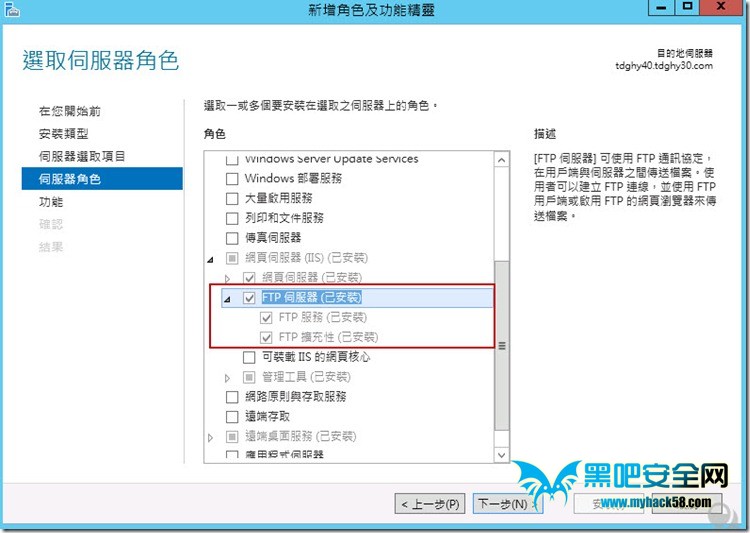
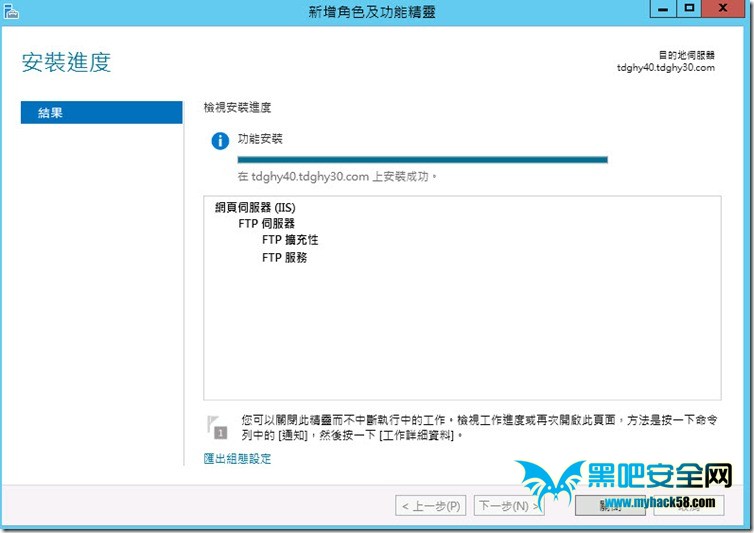
Windows Server 2012 IIS 8.0 內建 FTP 伺服器功能完整、整合度高、支援用戶隔離、SSL/TLS、自訂提供者等企業級特性。遵循「安裝角色 → 新增站台 → 繫結/SSL → 驗證授權 → 防火牆/重啟 → 測試」標準流程,即可快速部署穩定安全的 FTP 服務。