為什麼選擇 Serv-U?
Windows Server 2008 內建 IIS FTP 7.5 配置複雜(需安裝角色、設定授權規則、SSL 憑證、防火牆規則等),對初學者門檻較高。Serv-U File Server 以圖形化精靈、豐富權限控制、支援多域/多埠/虛擬路徑/頻寬限制/IP 過濾等特性,成為 Windows 平台快速部署 FTP 的熱門選擇。
安裝與初始化精靈
- 下載 Serv-U 安裝包(官網或可信鏡像),雙擊安裝,一路 Next。
- 安裝結束時勾選 「建立私鑰」(用於 SSH/SFTP 加密)。
- 首次啟動自動進入 設置向導:
向導關鍵步驟
| 步驟 | 設定項 | 建議值/說明 |
|---|
| 1 | 安裝為系統服務 | Yes(開機自啟、後台運行) |
| 2 | 允許匿名登入 | 視需求(生產環境建議 No) |
| 3 | 匿名主目錄 | 選擇專用資料夾(如 C:\FTP\Anonymous) |
| 4 | 鎖定匿名用戶於主目錄 | Yes(安全隔離) |
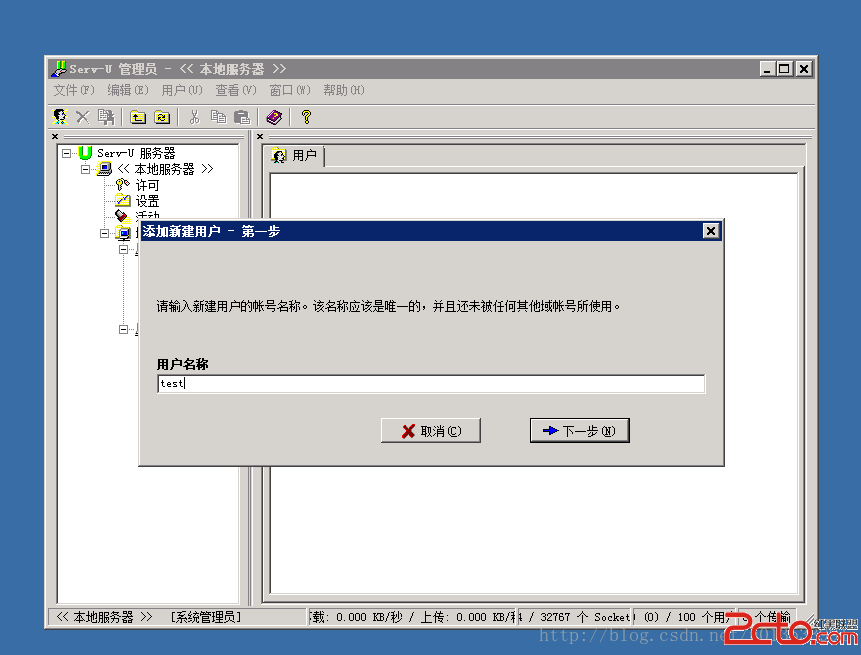
| 5 | 建立具名帳號 | Yes |
| 6 | 帳號登入名 | 如 ftpuser |
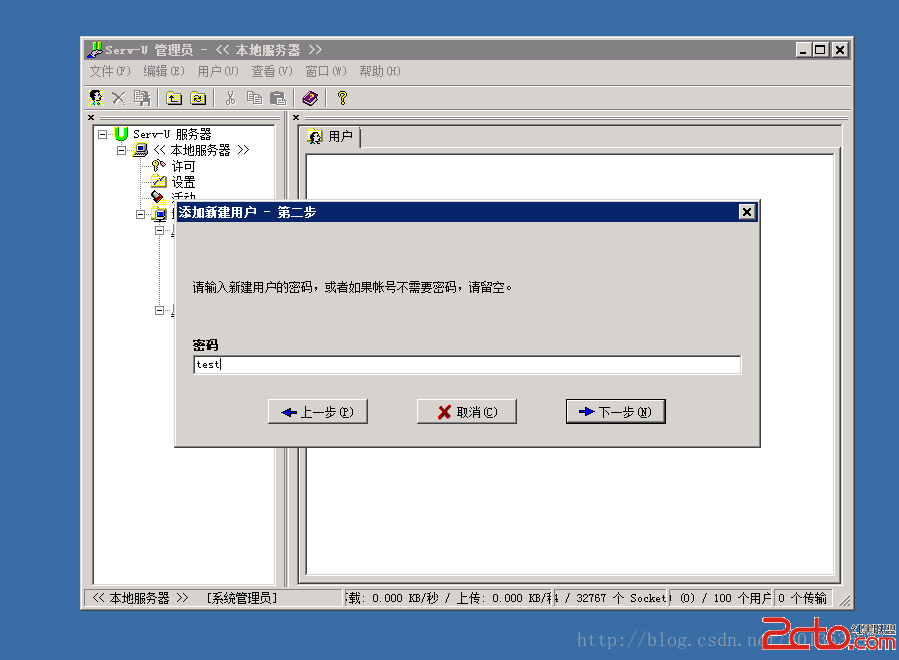
| 7 | 密碼 | 強密碼(明文顯示,僅輸入一次) |
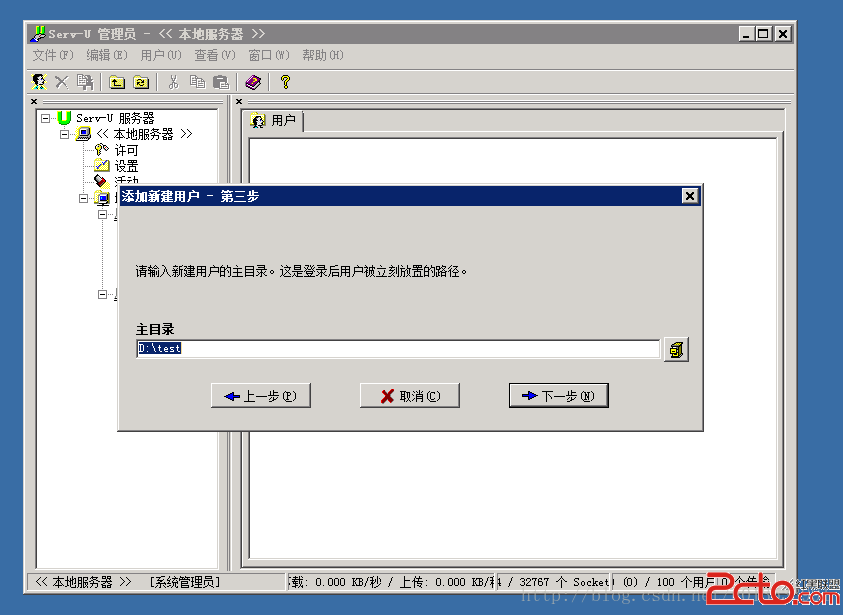
| 8 | 主目錄 | 如 C:\FTP\ftpuser |
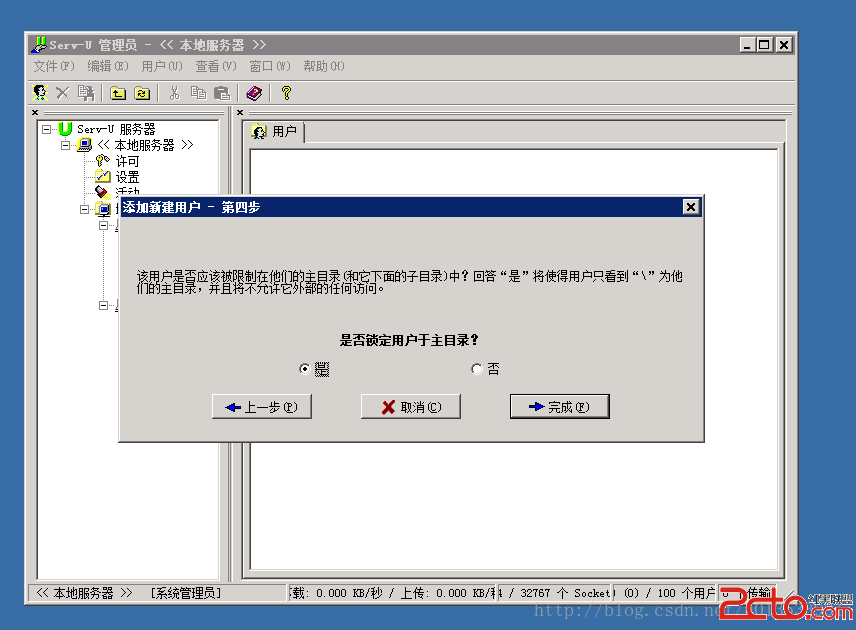
| 9 | 鎖定用戶於主目錄 | Yes |
| 10 | 管理權限 | No privilege(普通帳號) |
| 11 | 完成 | Finish |
進階配置(向導完成後)
1. 域與監聽設定
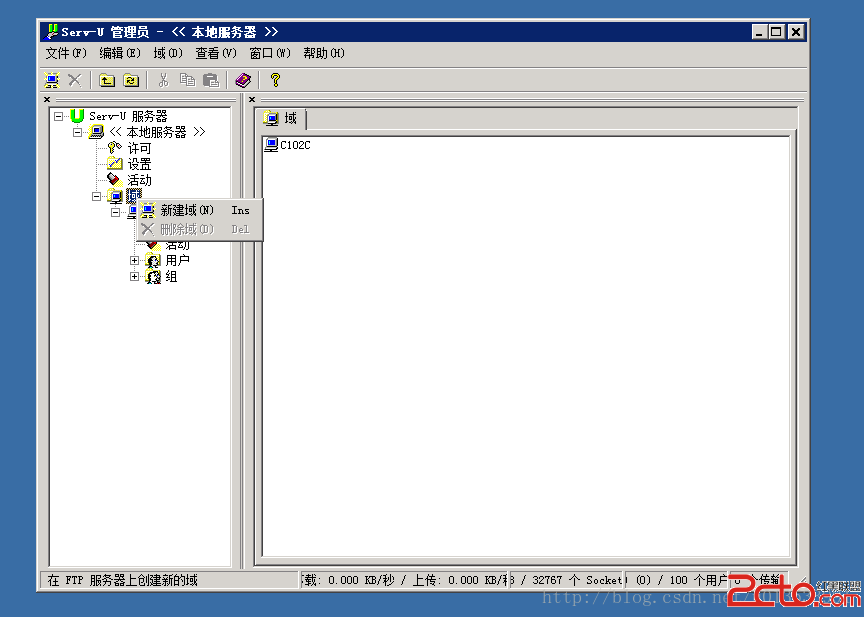
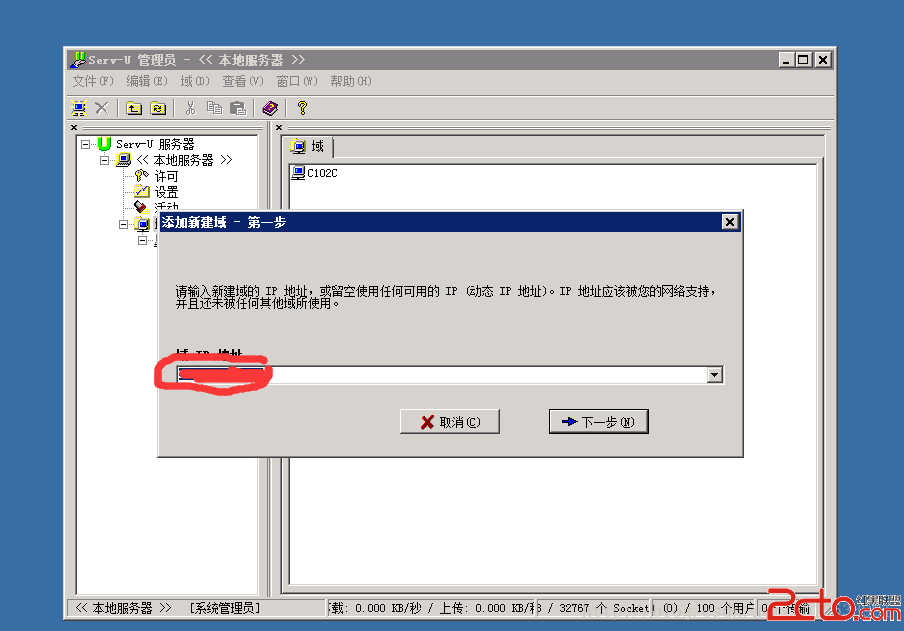
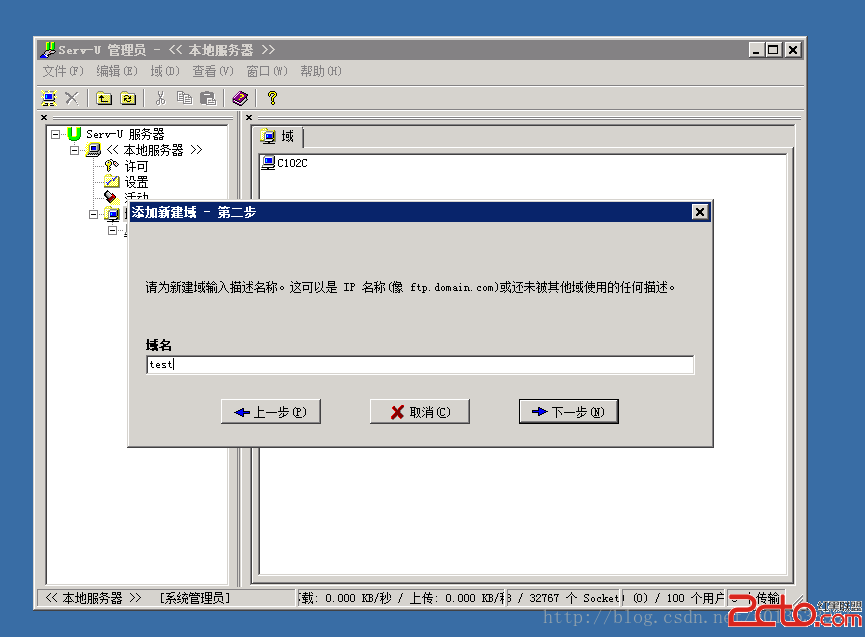
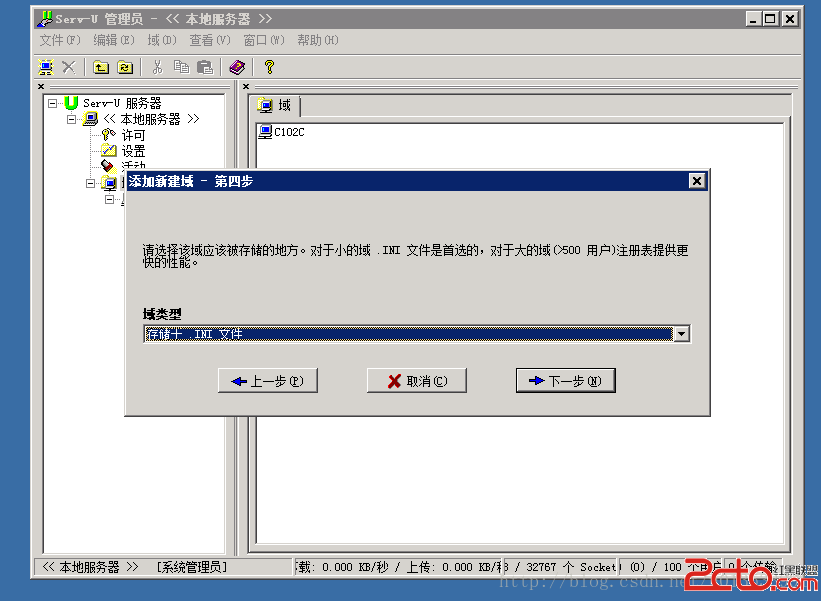
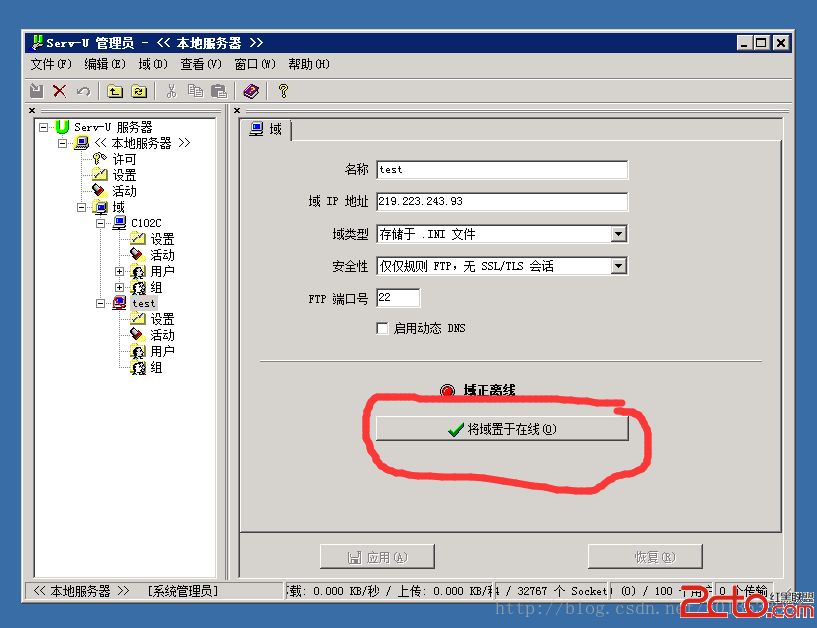
- 新建域 = 新建一個 FTP 服務實例(可建立多個域監聽不同 IP/埠)
- 服務器 IP:選擇具體 IP 或
All Available
- 埠口:預設 21,多域時需避免衝突(如 2121、2122)
- 域儲存位置:預設即可
- 上線:右鍵域 → 上線

2. 用戶權限精細控制
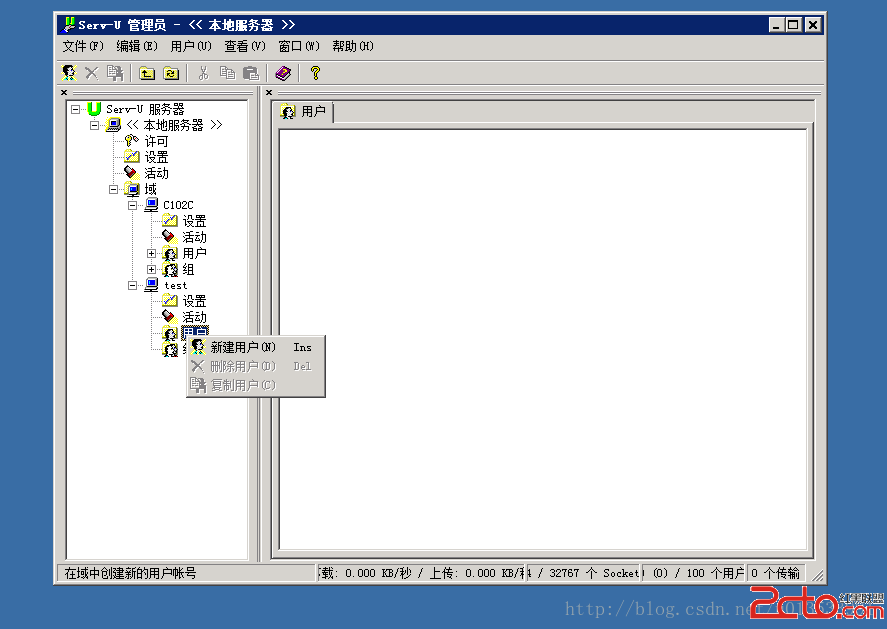
- 選中域下的用戶 → General 分頁:設定最大上傳/下載速度、閒置逾時、同 IP 最大連線數
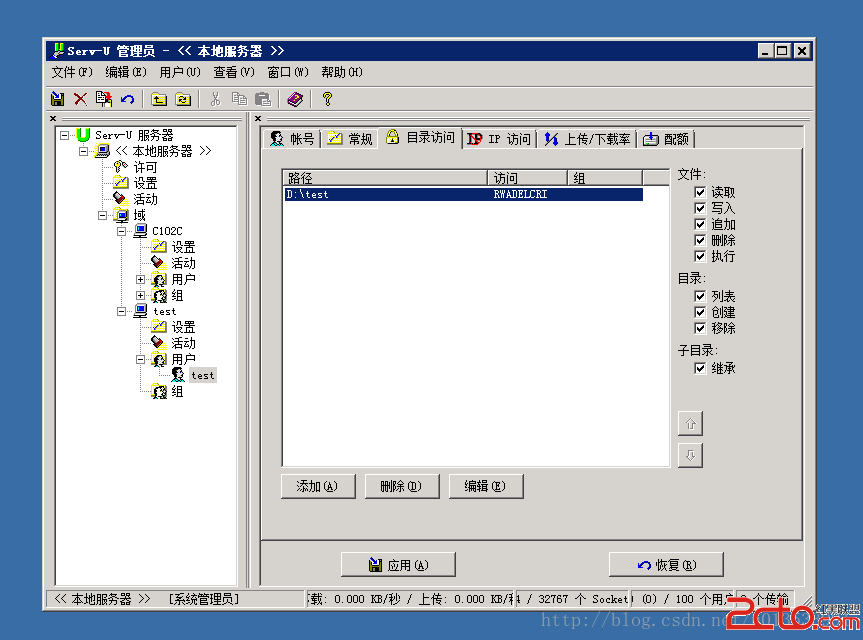
- Dir Access 分頁:逐目錄設定權限(讀/寫/附加/刪除/執行/列表/建立/移動/繼承)
- IP Access 分頁:允許/拒絕特定 IP 或 CIDR 範圍,支援萬用字元(
192.168.1.*)
- UL/DL Ratios:上傳/下載比例限制(如 1:3 必須上傳 1MB 才能下載 3MB)
- Quota:磁碟配額(啟用後設定最大上傳空間,KB 為單位)

3. 活動監控與日誌
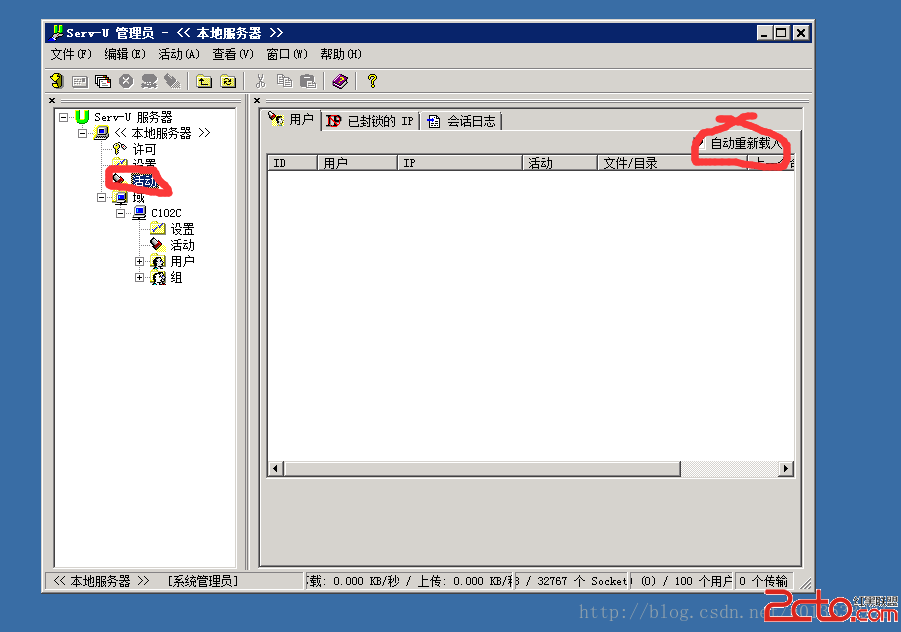
- Local Server / Domain → Activity → Users:即時顯示連線用戶 IP、狀態、傳輸進度,可 Kill user 強制斷線
- Blocked IPs:暫時封禁 IP,設定封禁時長(秒)
- Session Log:完整記錄登入、指令、錯誤、傳輸細節
4. 速度與連線限制
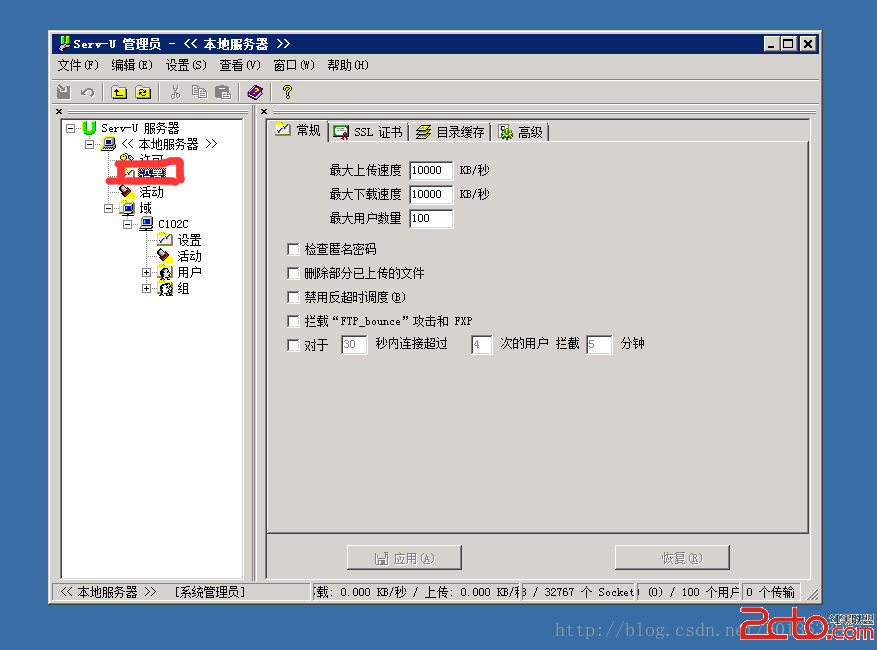
- Local Server → Settings → General:全域最大速度、最大用戶數
- Domain → Settings → General:域級覆蓋
- User → General:用戶級覆蓋(最高優先級)
關鍵:Windows 防火牆例外規則
Serv-U 安裝目錄下需放行的可執行檔(通常 3–4 個):
Serv-U.exeServ-UDaemon.exeServ-UTray.exe- 可能的
Serv-UHook.dll 相關進程
操作:
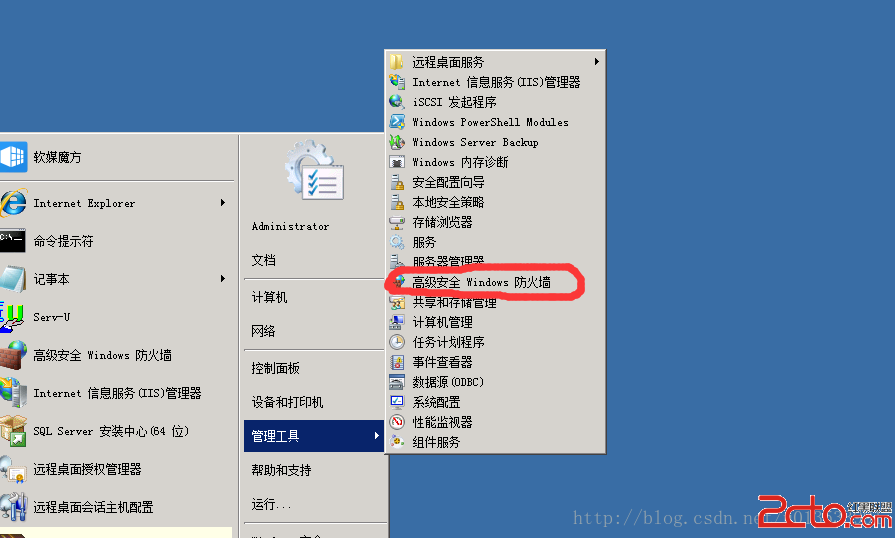
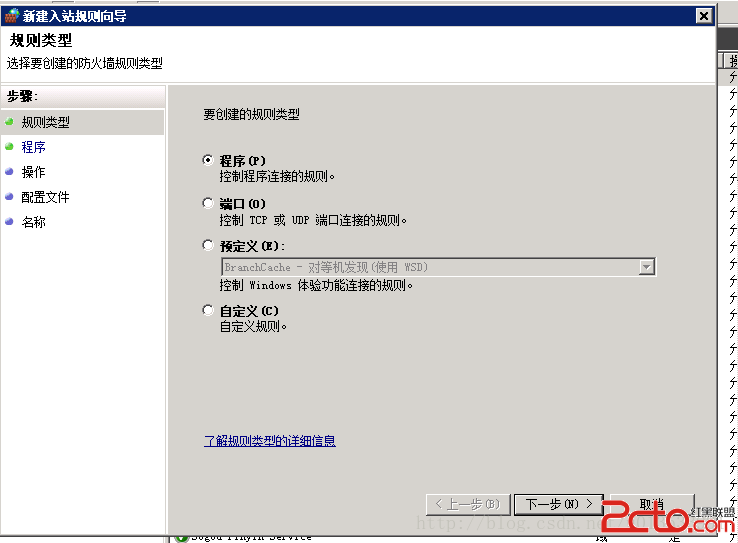
- 控制台 → Windows 防火牆 → 進階設定 → 入站規則 → 新規則 → 程式
- 瀏覽選擇上述 .exe 檔案,允許連線,所有設定檔(域/專用/公用)
- 同樣建立出站規則 放行相同程式

測試驗證
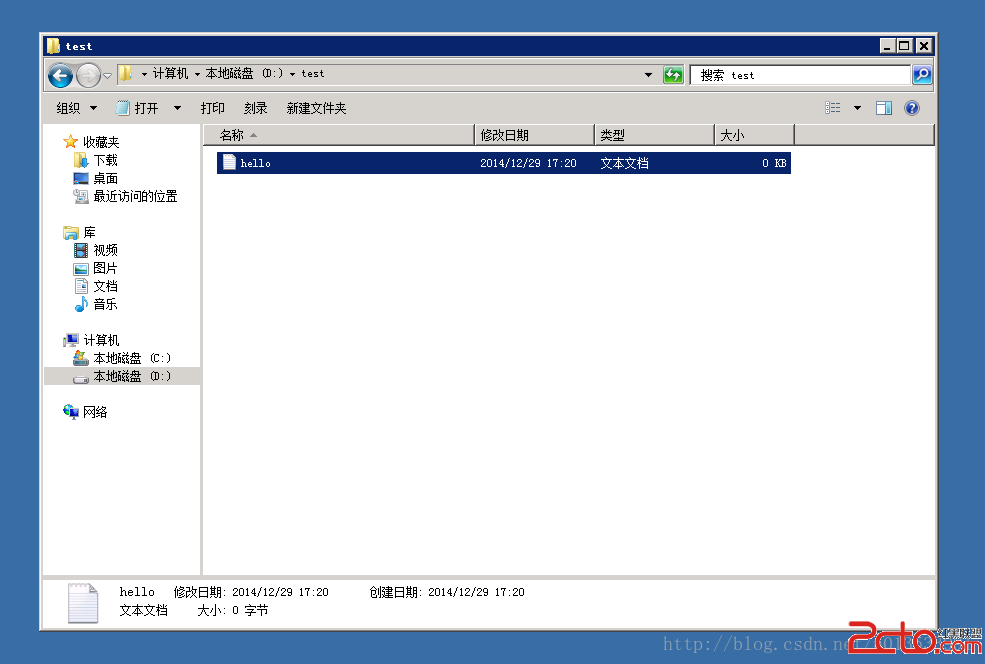
- 在 FTP 根目錄放置測試檔案(如
readme.txt)
- 客戶端(FileZilla、WinSCP、瀏覽器
ftp://user:pass@ip、CMD ftp)連線測試
- 驗證:登入、列表、上傳、下載、刪除、建立目錄權限是否符合預期

常見問題速查
| 現象 | 原因 | 解決 |
|---|
| 無法連線 / 逾時 | 防火牆未放行 Serv-U 程式 / 安全組未開放 21/被動埠 | 補充防火牆規則、雲控制台開放埠口 |
| 可登入但無法列表/傳輸 | 被動模式埠口被阻擋 | Serv-U 域設定固定 PASV 埠範圍 → 防火牆/安全組放行 |
| 埠口衝突錯誤 | 多域監聽同一 IP:21 / IIS FTP 佔用 21 | 修改域埠口(如 2121)、停用 IIS FTP 服務 |
| 用戶權限不生效 | Dir Access 權限順序錯誤 / 繼承設定衝突 | 特殊目錄規則放前面,通用規則放後面;檢查 Inherit 選項 |
| 匿名用戶可上傳/刪除 | 匿名用戶權限過高 | Dir Access 移除寫入/刪除權限;或關閉匿名登入 |
Serv-U 核心特性速覽
- 支援 FTP / FTPS (SSL/TLS) / SFTP (SSH2) / HTTP / HTTPS 多協議
- 虛擬目錄映射(實體路徑 ↔ 虛擬路徑)
- 事件通知(郵件/執行程式/URL 回調)
- 遠程管理(Web Client / 管理主控台)
- ODBC / LDAP / Active Directory 整合認證
- 斷點續傳、大檔案支援(>4GB)
- 作為 Windows 服務運行,開機自啟、崩潰自動重啟
透過 Serv-U 圖形化介面,您可在 Windows Server 2008 上快速建立功能完備、權限精細、易於維護的 FTP 服務器,適用於內部文件交換、對外資料發佈、自動化備份傳輸等多種場景。