Microsoft IIS 內建 FTP 服務,效能穩定、資源佔用少、傳輸速度快。本文將架設流程濃縮為七個關鍵步驟,從啟動服務、指定共享路徑、設定權限、配置帳號、自訂訊息、確認站台識別到用戶端登入測試,適合快速部署需求。
七步驟快速架設
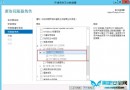
- 啟動 IIS 與 FTP 服務
預設已建立「預設 FTP 站台」,但內容為空。
- 指定共享資料夾路徑
「預設 FTP 站台」右鍵 →「內容」→「主目錄」索引標籤 →「本機路徑」填入共享資料夾實體路徑 (如 D:\FTP_Root)。
- 設定檔案存取權限
同一「主目錄」頁面:
— 勾選「讀取」(允許下載)
— 安全起見「寫入」通常不勾選 (除非需上傳功能)
- 配置使用者帳號
「安全性帳號」索引標籤:
— 提供匿名存取:勾選「允許匿名連線」
— 或指定 Windows 帳號:從系統帳號選擇專用 FTP 帳號
- 自訂歡迎/離開訊息與最大連線數
「訊息」索引標籤:
— 歡迎訊息、離開訊息、最大連線數 (同時連線上限)
- 確認站台識別與日誌路徑
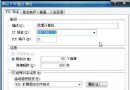
「FTP 站台」索引標籤:說明、IP 位址、連接埠 (通常保持預設)
日誌檔位置:C:\Winnt\System32\LogFiles\ 可查看連線 IP、時間等記錄。
- 用戶端登入測試
使用 IE、CuteFTP、FileZilla 等 FTP 用戶端連線測試。
進階提醒
- 正式環境建議停用匿名登入,強制帳號驗證
- NTFS 權限配合 IIS 權限雙重保護
- 定期檢視
LogFiles 監控異常連線
- 考慮啟用磁碟配額防止空間被佔滿
七步驟完成基本可用的 FTP 服務,後續可依安全性與效能需求逐步強化。