FTP (File Transfer Protocol) 是繼 WWW 後第二大網路服務。Windows XP 專業版內建 IIS 5.1,可快速架設 FTP 站台。本文以大量截圖詳解:站台基本設定、主目錄權限、匿名/帳號登入、歡迎訊息與連線數限制、命令列測試驗證、常用 FTP 指令速查表。
我愛計算機192.168.1.3(依實際環境)21(預設)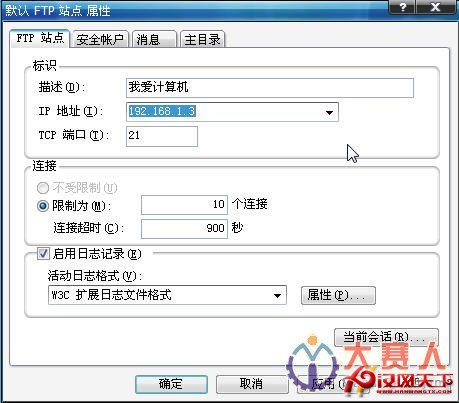
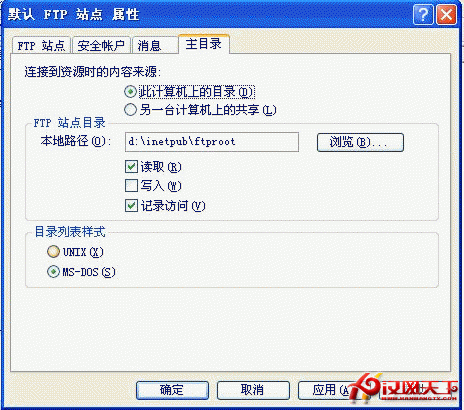
IUSR_電腦名(預設)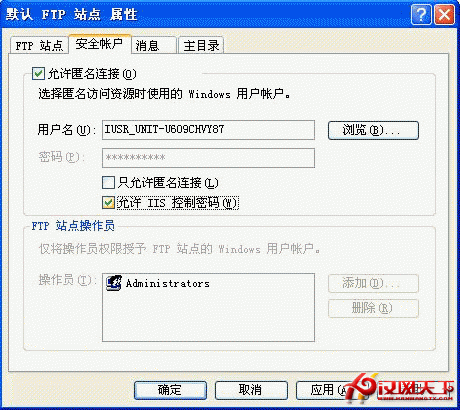
歡迎使用本 FTP 服務感謝使用,再見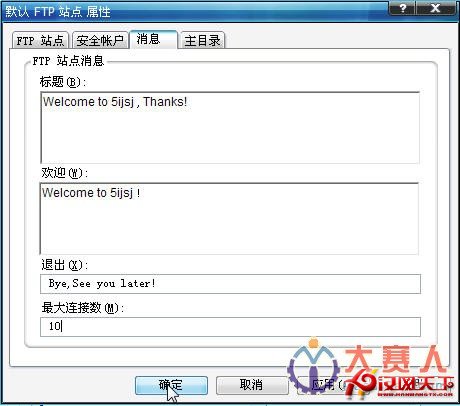
C:\> ftp 192.168.1.3
連線至 192.168.1.3。
使用者 (192.168.1.3:(none)): anonymous
密碼: (直接 Enter)
ftp> dir
ftp> get filename.local
ftp> put localfile.remote
ftp> quit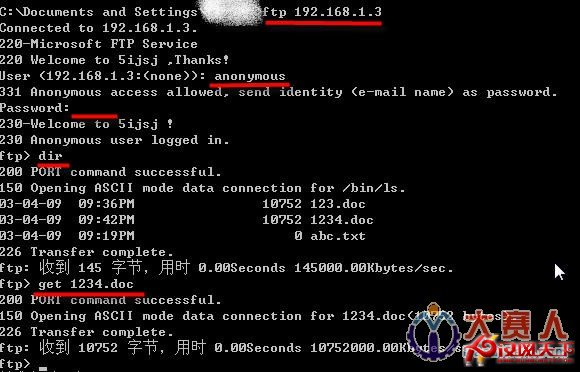
| 指令 | 功能 | 範例 |
|---|---|---|
open host [port] | 建立 FTP 連線 | open 192.168.1.3 21 |
user user [pass] [acct] | 登入身分驗證 | user anonymous |
dir [remote] [local] | 顯示遠端目錄 | dir /pub local.txt |
cd remote-dir | 切換遠端目錄 | cd /pub/software |
get remote [local] | 下載檔案 | get readme.txt |
put local [remote] | 上傳檔案 | put data.zip |
mget files | 批次下載 | mget *.pdf |
mput files | 批次上傳 | mput *.jpg |
binary / image | 二進位模式(預設) | |
ascii | ASCII 模式(文字檔) | |
delete remote | 刪除遠端檔案 | delete old.txt |
mkdir dir | 建立遠端目錄 | mkdir backup |
rename from to | 重新命名 | rename a.txt b.txt |
pwd | 顯示目前遠端目錄 | |
quote CMD | 直接送指令給伺服器 | quote SITE CHMOD 755 file |
passive | 進入被動模式 | |
prompt | 切換互動提示 | |
bye / quit | 離開 FTP |
完整 73 條指令含 append、chmod、macdef、nmap、ntrans、proxy、reget、rstatus、struct、system、tenex、trace、type、umask、verbose 等進階功能,詳細請參考原文。
掌握 IIS FTP 架設與指令操作,是 Windows 網管快速提供檔案交換服務的基本功。