CuteFTP 是經典的 FTP 客戶端工具,介面直覺、操作簡單,支援拖曳上傳下載。本文以中文綠色版為例,帶你快速上手。
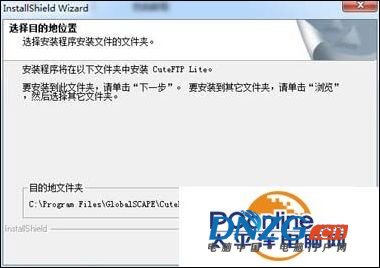
下載最新中文綠色版,解壓即用,免安裝更省心。
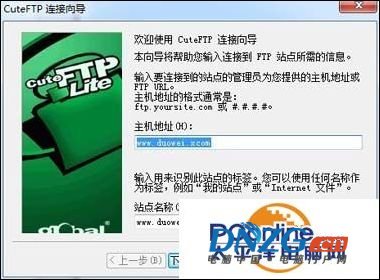
連線前請確認三項資訊:FTP 伺服器位址、使用者名稱、密碼。通常由主機商或管理員提供。
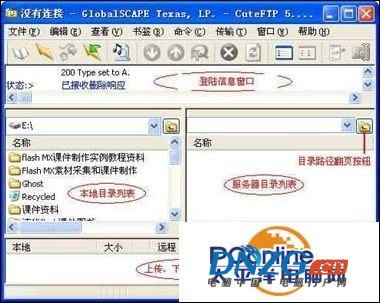
啟動 CuteFTP 後,介面分為本地端(左)與遠端伺服器(右)兩欄,拖曳檔案即可雙向傳輸。
點選工具列最左側「站點管理器」圖示,或從「檔案」選單選擇「站點管理器」。
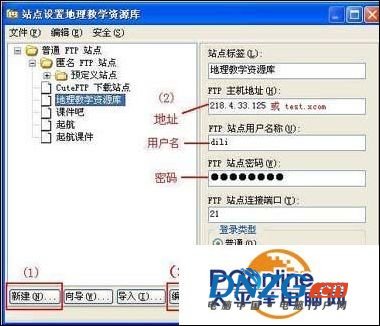
點擊「新建」按鈕,輸入好記的站點名稱(如「公司官網」)。
選中新建站點,在右側欄位依序填入:主機位址、使用者名稱、密碼。連接埠預設 21,若無特殊需求保持預設。
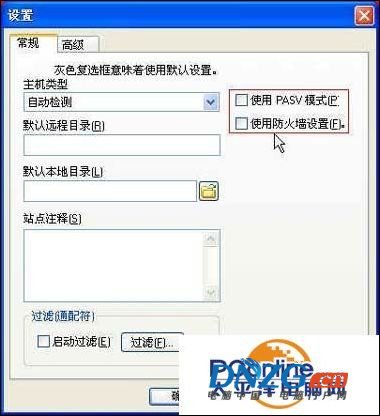
點選「編輯」→「高級」分頁,取消勾選「使用 PASV 模式」與「使用防火牆設定」,確定存檔。
回到站點管理器點擊「連接」,成功後右側視窗顯示遠端目錄。上傳:將左側本地檔案拖曳至右側目標資料夾;下載:反向拖曳。亦可在遠端視窗右鍵新建資料夾、刪除、重新命名檔案。