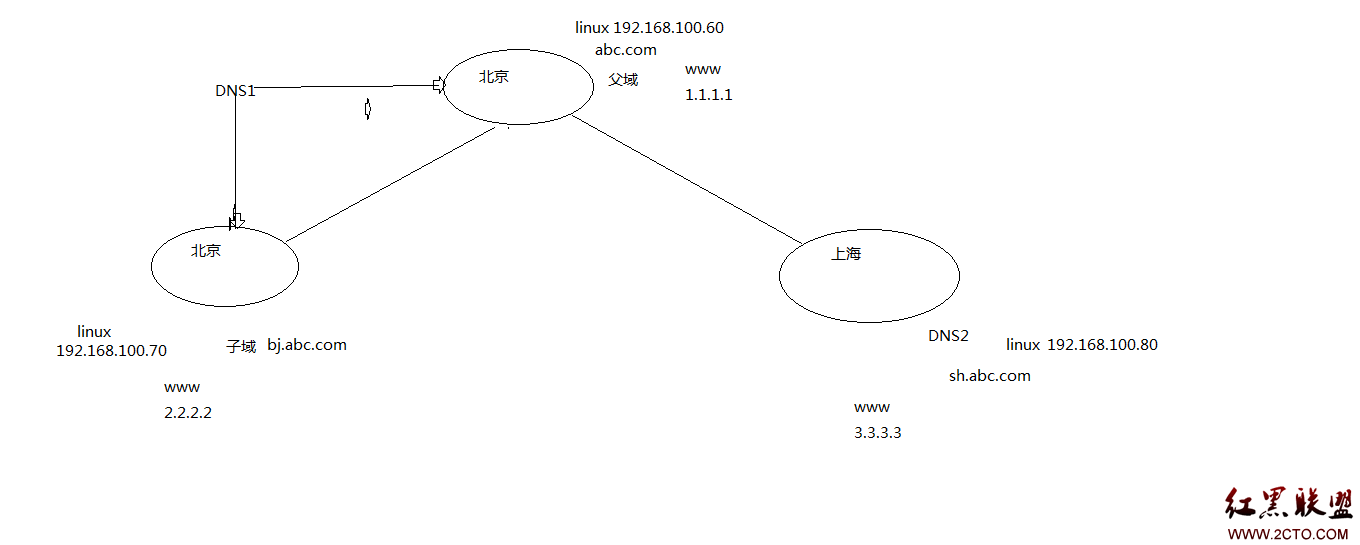
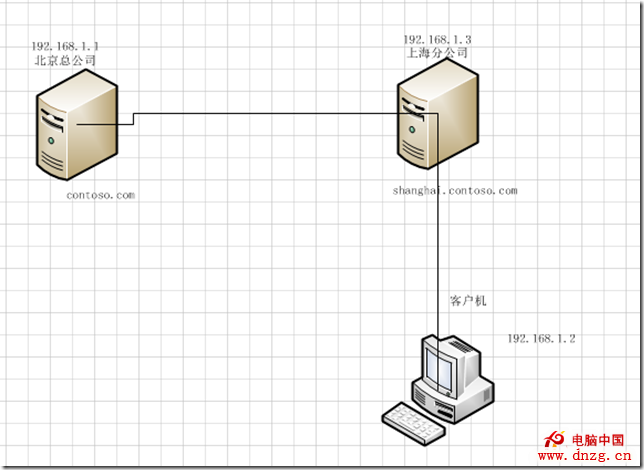
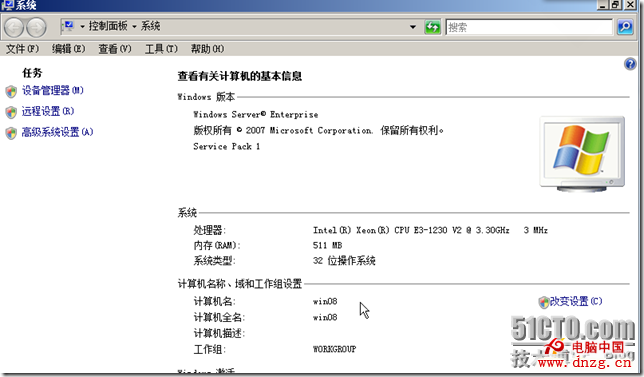
大型企業總部 (北京) 與分公司 (上海) 部署獨立 DNS 服務器。為減輕總部 DNS 負載、避免跨區域 WAN 頻寬消耗,採用 DNS 委派 將子域 (如 shanghai.contoso.com) 授權給分公司本地 DNS 管理,總部僅保留父域與委派記錄。
| 站點 | 角色 | IP | 權威區域 |
|---|---|---|---|
| 北京 (總部) | 父域 DNS | 192.168.1.2 | contoso.com |
| 上海 (分公司) | 子域 DNS | 192.168.1.3 | shanghai.contoso.com |
| 客戶端 | — | DHCP | DNS 指向 192.168.1.2 (總部) |
DNS 管理主控台 → 右鍵 contoso.com 正向查詢區域 → 「新增域」 → 輸入 shanghai
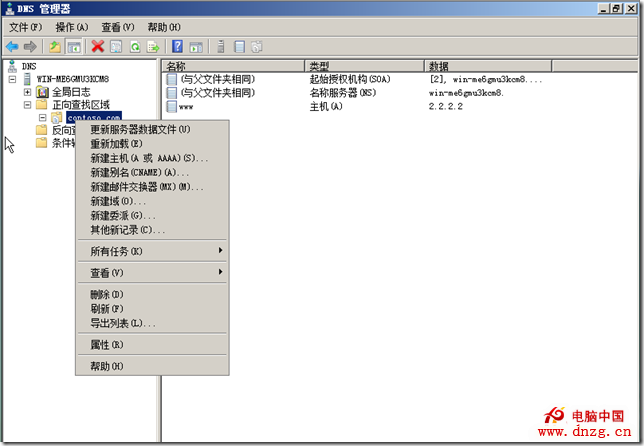
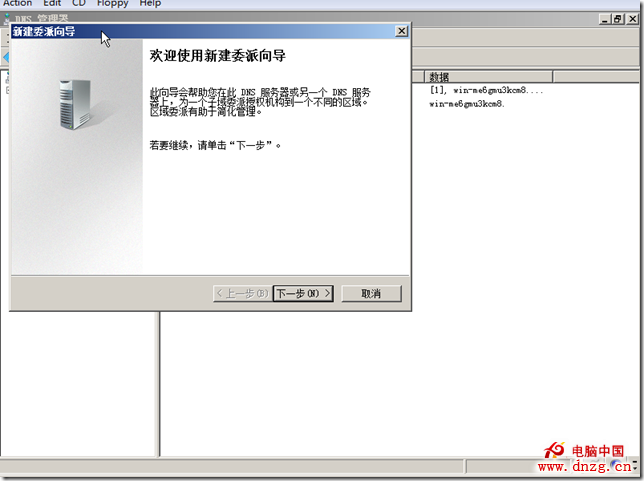
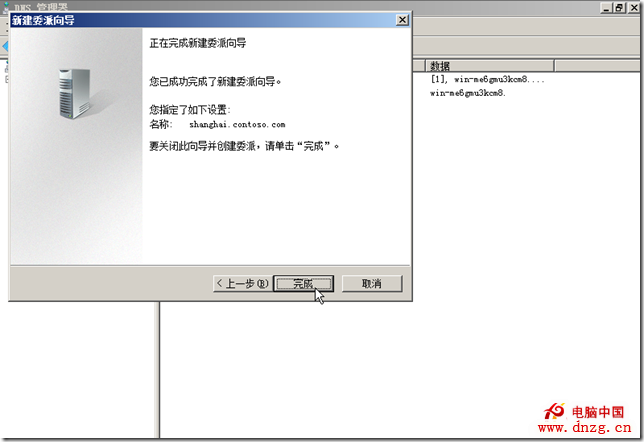
右鍵新建的 shanghai.contoso.com 節點 → 「新增委派」 → 啟動委派精靈
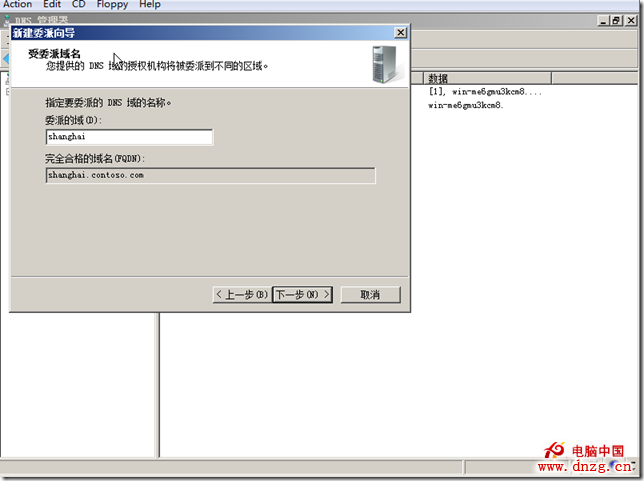
輸入要委派的子域名:shanghai (完整為 shanghai.contoso.com)
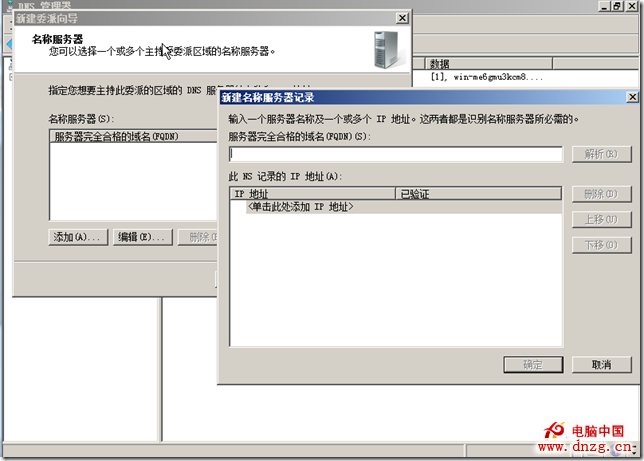
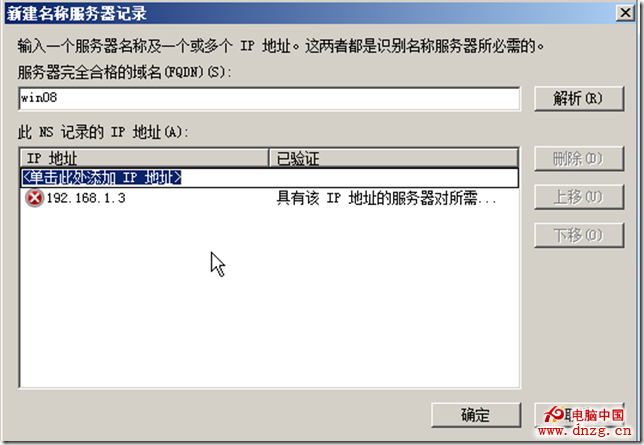
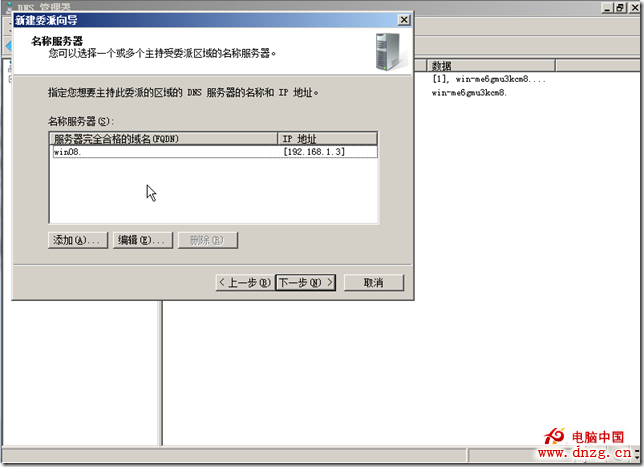
輸入分公司 DNS 伺服器的 完整主機名 (FQDN) 與 IP:
win08.shanghai.contoso.com (或 ns.shanghai.contoso.com)192.168.1.3系統會自動解析主機名並建立對應的 NS 與 A 記錄 (Glue Record)。
DNS 管理主控台 → 右鍵「正向查詢區域」→「新增區域」→ 選「主要區域」→ 區域名稱輸入 shanghai.contoso.com
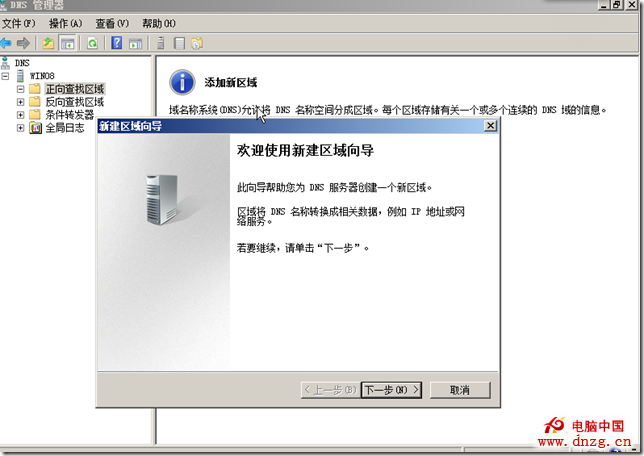
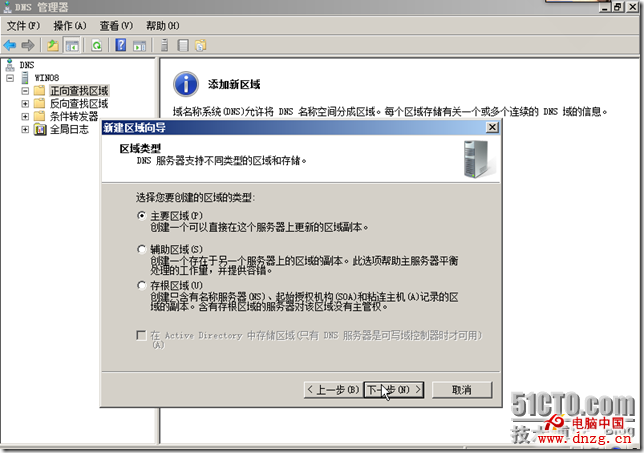
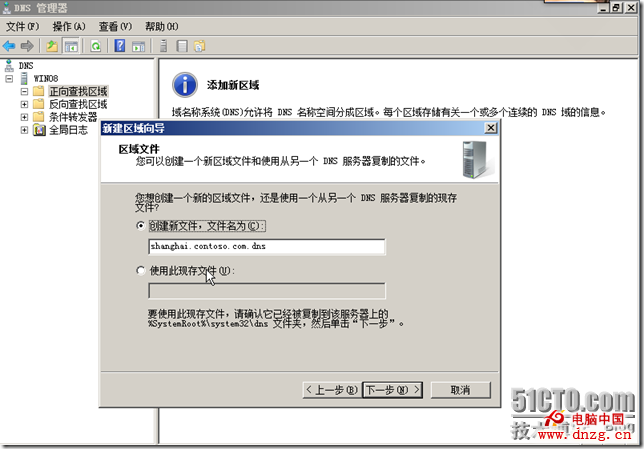
在 shanghai.contoso.com 區域右鍵 →「新增主機」→ 名稱 www、IP 192.168.1.100 (分公司 Web 伺服器)
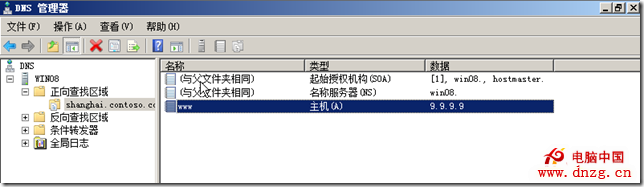
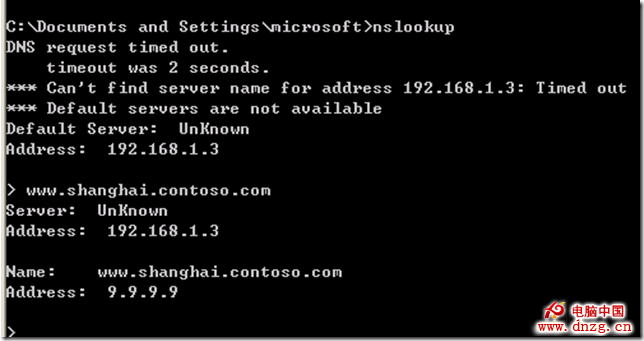
客戶端 DNS 指向總部 192.168.1.2,執行 nslookup www.shanghai.contoso.com,成功解析為 192.168.1.100。
| 機制 | 權威歸屬 | 資料儲存 | 查詢流向 | 適用場景 |
|---|---|---|---|---|
| 委派 | 子域授權給獨立 DNS | 子域 DNS 本地 | 父域返回 NS → 客戶端/本地 DNS 直接查詢子域 DNS | 分散式管理、跨地理位置、減輕父域負載 |
| 條件轉發 | 父域保留權威 | 父域/轉發目標 | 父域代理查詢子域 DNS → 返回結果 | 需集中控制、子域無獨立 DNS 團隊 |
| 子域區域 (同一伺服器) | 同一 DNS 伺服器 | 同一伺服器 | 本地直接解析 | 單站點、簡單邏輯分隔 |
in-addr.arpa 反向區域也需委派dig +trace 確認路徑)