瀏覽器打不開網頁、但 IP 直連正常?這是典型的 DNS 解析故障。本文從零起步,提供四階段遞進式排除流程:nslookup 確診 → DNS 伺服器檢查 → 快取清除 → Hosts 強制綁定,附圖文操作細節與常用公開 DNS 清單。
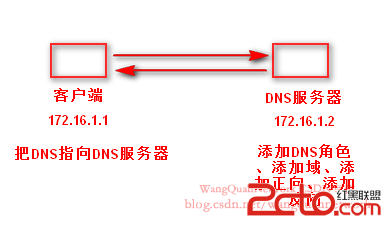
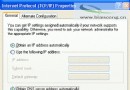
www.sina.com)需透過 DNS 解析為 IP 才能連線cmd → Enternslookup 進入互動模式www.softer.com)DNS request timed out, timeout was 2 seconds → 確為 DNS 故障Name: sohu.com, Addresses: 61.135.133.103, 61.135.133.104ipconfig /allDNS Servers 列出的位址ipconfig /flushdnsSuccessfully flushed the DNS Resolver Cache 即成功C:\Windows\System32\drivers\etc\hostsC:\Winnt\System32\drivers\etc\hosts127.0.0.1 localhost(# 開頭為註解)IP位址 域名(例:211.153.80.1 www.ftedu.gov.cn)注意:Hosts 為靜態綁定,目標網站遷移 IP 時必須手動更新,僅建議作為臨時應急方案。
| 服務商 | 慣用 | 替代 |
|---|---|---|
| 8.8.8.8 | 8.8.4.4 | |
| Cloudflare | 1.1.1.1 | 1.0.0.1 |
| OpenDNS | 208.67.222.222 | 208.67.220.220 |
| Hinet (台灣) | 168.95.1.1 | 168.95.192.1 |
遞進式四步驟:nslookup 確診 → 檢查/更換 DNS 伺服器 → 清除快取 → Hosts 強制綁定。前三步為標準流程,第四步為權宜之計。掌握此法,大多數 DNS 解析問題皆可自行解決。